
So lernen Sie
Einmal zehn Minuten, und danach sprechen Sie einfach mit Ihrem Assistenten. Der letzte Schritt ist optional.
Melden Sie sich an, und diese Zeile zeigt, wann sich Ihr Konnektor zuletzt gemeldet hat.
Kurs auswählenSie sind hier
Beginnen Sie hier. Die Zeile, die Sie in Ihren Assistenten einfügen, lautet „mach dort weiter, wo ich aufgehört habe“ — ohne Kurs gibt es nichts fortzusetzen.
Konnektor verbinden
Fügen Sie diese Adresse in Ihren Assistenten ein. Keine Schlüssel nötig: Stattdessen öffnet sich eine Anmeldeseite.
https://lsystem.app/mcp
Kein kostenpflichtiges Abo und keine Konfigurationsdatei nötig: Claude — Desktop oder im Browser — lässt sich im kostenlosen Tarif verbinden, der einen eigenen Konnektor erlaubt. ChatGPT akzeptiert eigene Konnektoren nur in kostenpflichtigen Tarifen. Tarife überprüft am 28 August 2026; sie gehören nicht uns und ändern sich.
Ich nutze Claude Desktopfunktioniert im kostenlosen Tarif · 5 Schritte · 4 Screenshotsüberprüft am 11 August 2026
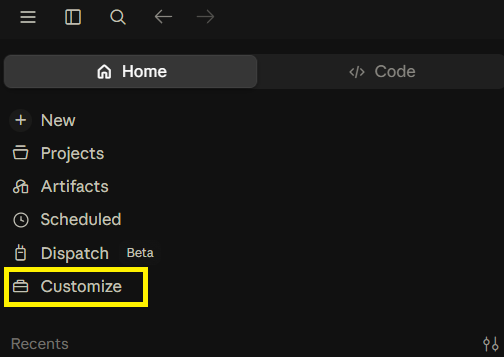
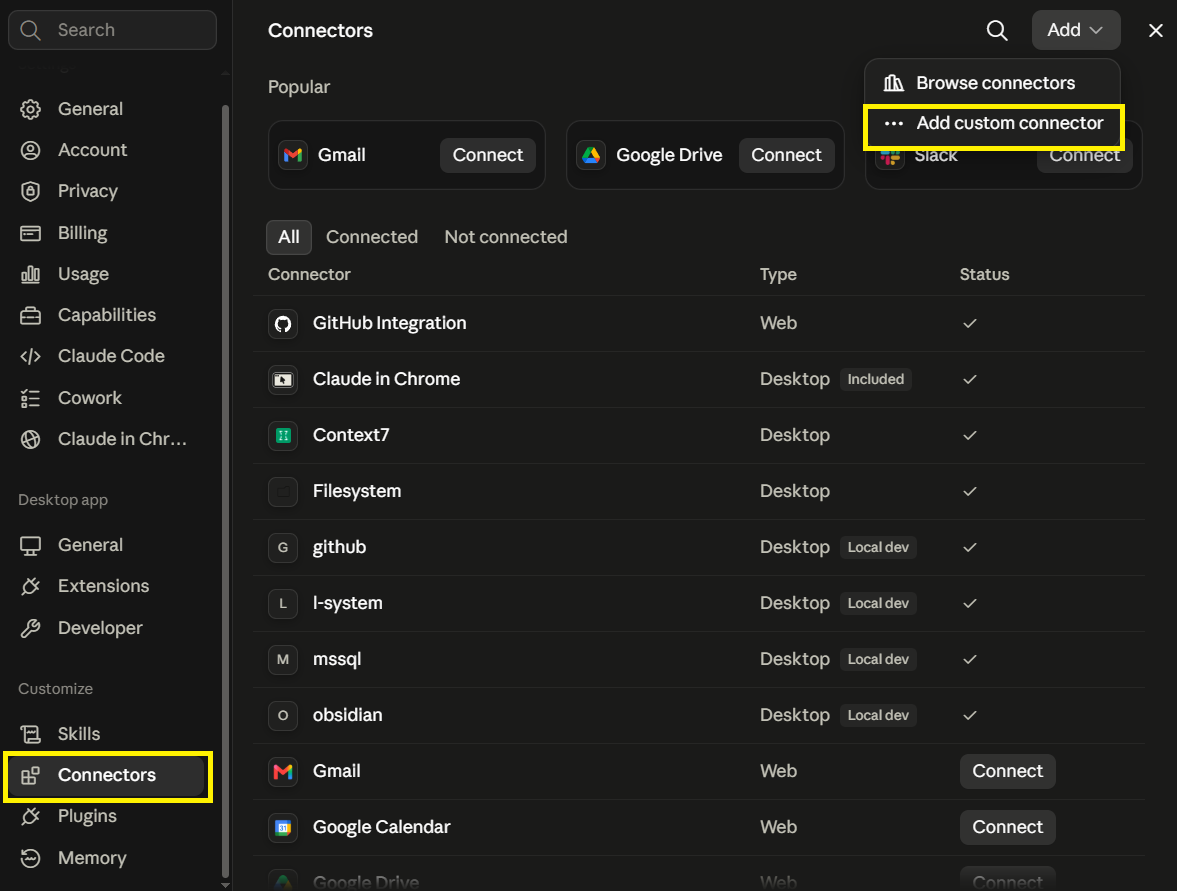
Seitenleiste → Customize → Connectors.
Der kostenlose Claude-Tarif erlaubt einen eigenen Konnektor. Ist er bei Ihnen schon belegt, geben Sie ihn frei oder nutzen Sie einen anderen Client.
Oben rechts: Add → „Add custom connector“.
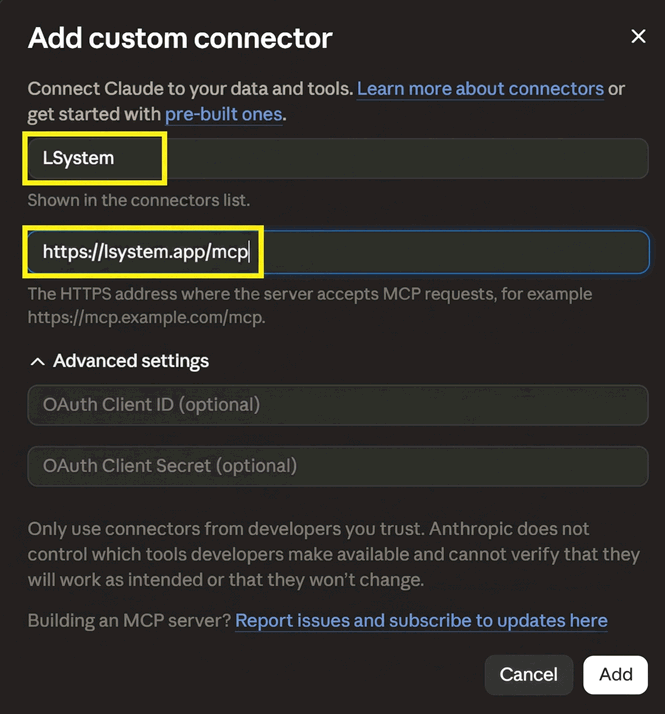
Name — L-System (beliebig, er wird nur in der Liste angezeigt). Adresse — https://lsystem.app/mcp.
Lassen Sie unter „Advanced settings“ OAuth Client ID und Client Secret leer: Unser Server registriert den Client selbst. Klicken Sie auf Add.
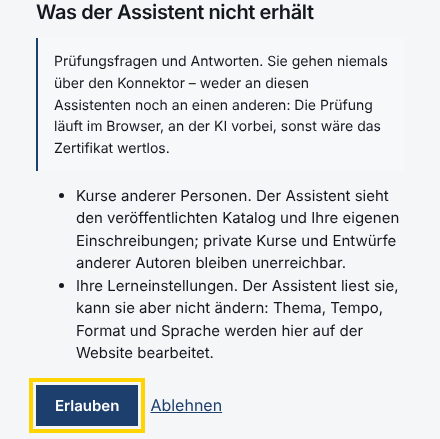
Es öffnet sich eine Anmeldeseite, dann ein Zustimmungsbildschirm. Erlauben Sie den Zugriff.
Starten Sie Claude Desktop neu. Bis dahin bleibt die Tool-Liste im Cache, und der Assistent sagt ehrlich, dass er solche Tools nicht hat.
Unser eigener Zustimmungsbildschirm: „Der Assistent Claude bittet in Ihrem Namen um Zugriff auf Ihr L-System-Konto“, die Schaltfläche „Erlauben“ ist hervorgehobenUnser eigener Zustimmungsbildschirm: „Der Assistent Claude bittet in Ihrem Namen um Zugriff auf Ihr L-System-Konto“, die Schaltfläche „Erlauben“ ist hervorgehoben
Sieht Ihr Bildschirm anders aus? Sagen Sie uns Bescheid — dann hat sich der Client geändert.
Ich nutze Claude im Browserfunktioniert im kostenlosen Tarif · 4 Schritte · 3 Screenshotsüberprüft am 11 August 2026
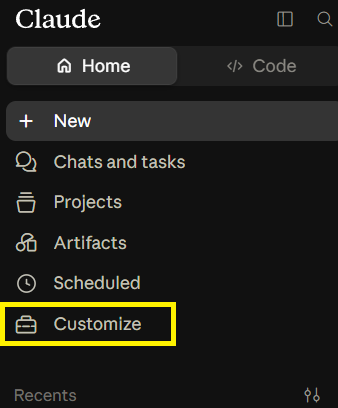
Seitenleiste → Customize → Connectors.
Der kostenlose Claude-Tarif erlaubt einen eigenen Konnektor. Ist er bei Ihnen schon belegt, geben Sie ihn frei oder nutzen Sie einen anderen Client.
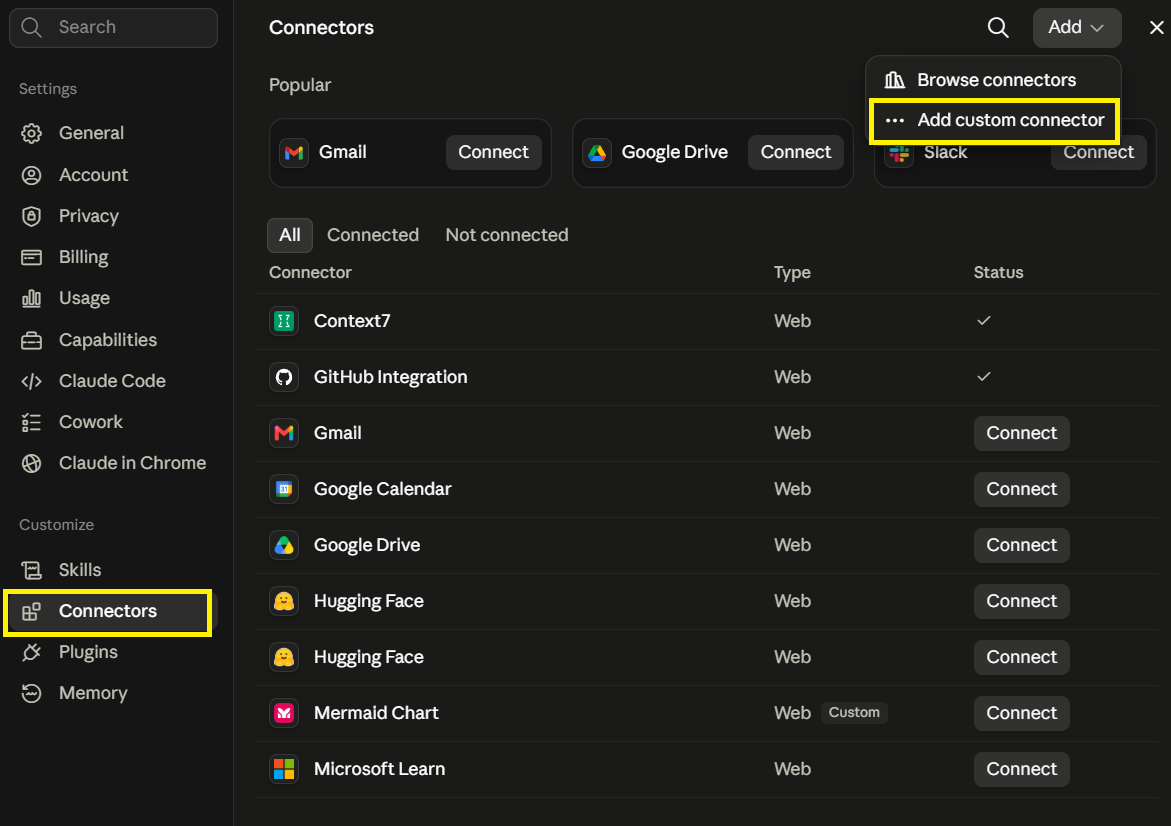
Oben rechts: Add → „Add custom connector“.
Name — L-System. Adresse — https://lsystem.app/mcp. Client ID und Client Secret bleiben leer.
Melden Sie sich an, erlauben Sie den Zugriff und laden Sie den Tab neu.
Sieht Ihr Bildschirm anders aus? Sagen Sie uns Bescheid — dann hat sich der Client geändert.
Ich nutze ChatGPTkostenpflichtiger Tarif erforderlich · 7 Schritte · 5 Screenshotsüberprüft am 13 August 2026
Ein kostenpflichtiger ChatGPT-Tarif ist erforderlich.
Im kostenlosen Tarif gibt es den Bereich „Plugins“, und die „App“ lässt sich sogar anlegen, aber ihre Tools erreichen das Gespräch nie — der Assistent sucht dann im öffentlichen Katalog nach einem Plugin mit diesem Namen und meldet plugin_not_found.
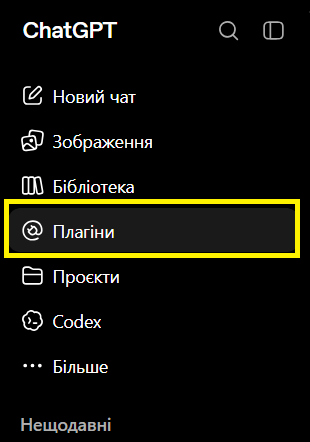
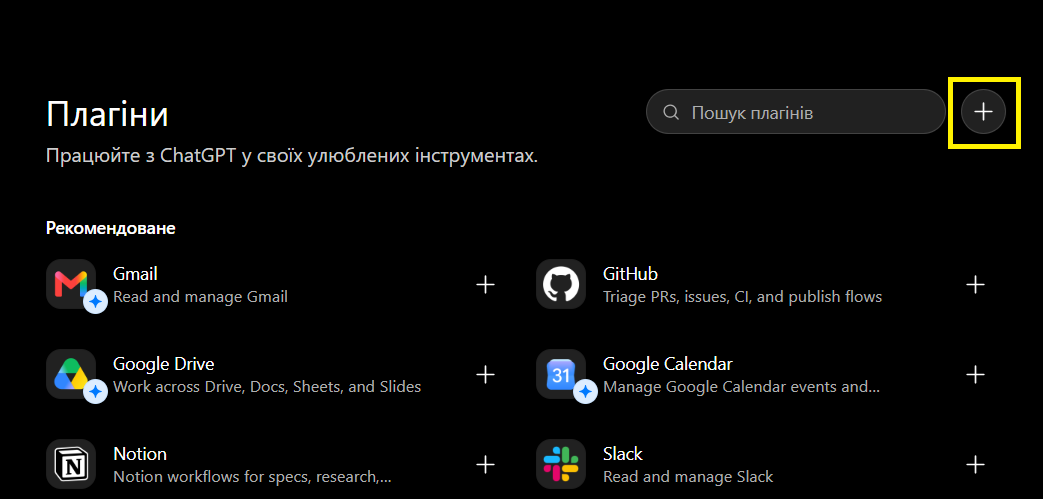
Seitenleiste → „Plugins“. Oben rechts: „+“.
Name — L-System. Verbindung — „Server-URL“, Adresse https://lsystem.app/mcp. Authentifizierung — OAuth. Client ID und Client Secret sind nicht nötig: Unser Server registriert den Client selbst.
Das Symbol ist optional. Unseres finden Sie direkt darunter — PNG, unter 10 KB, genau wie ChatGPT es verlangt.
Setzen Sie das Häkchen bei „Ich verstehe und möchte fortfahren“ und klicken Sie auf „Erstellen“. ChatGPT scannt die Tools und bietet die Anmeldung an — „Mit L-System anmelden“ —, danach öffnet sich unser Zustimmungsbildschirm.
Wählen Sie in einem neuen Chat L-System im Tools-Menü aus. Eine „App“ im Entwicklermodus wird nicht von selbst aktiviert: Ohne diesen Schritt sieht der Assistent überhaupt keine Tools.
Die Berechtigungen können auf „Aktionen mit geringem Risiko erlauben“ bleiben: Unsere Tools deklarieren ihre Art, sodass Lesen und die üblichen Schritte einer Lektion von selbst durchlaufen. ChatGPT fragt Sie vor einem Aufruf, der etwas endgültig wegnimmt — vor dem Ausstellen eines Prüfungslinks, das einen Versuch verbraucht.
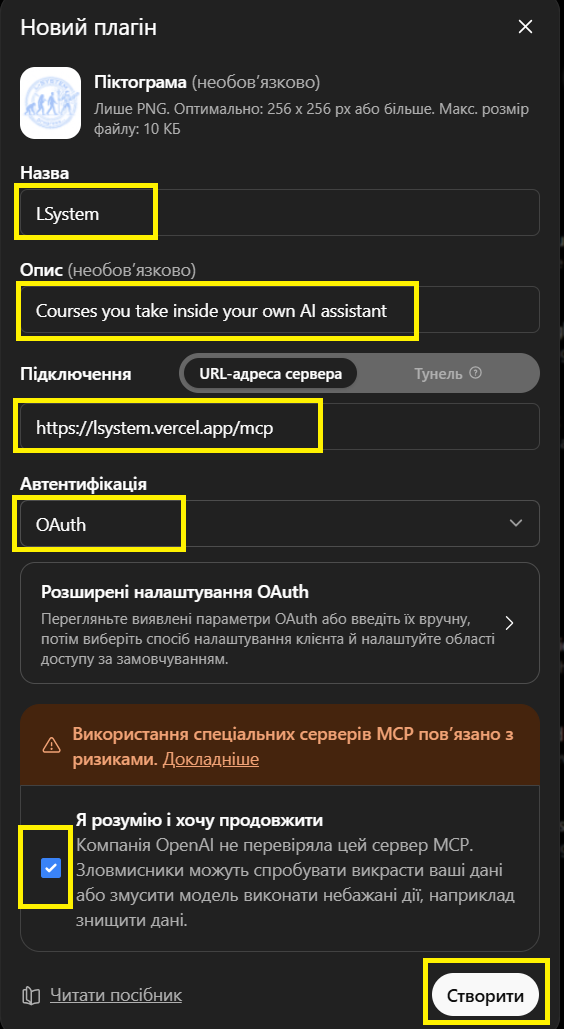
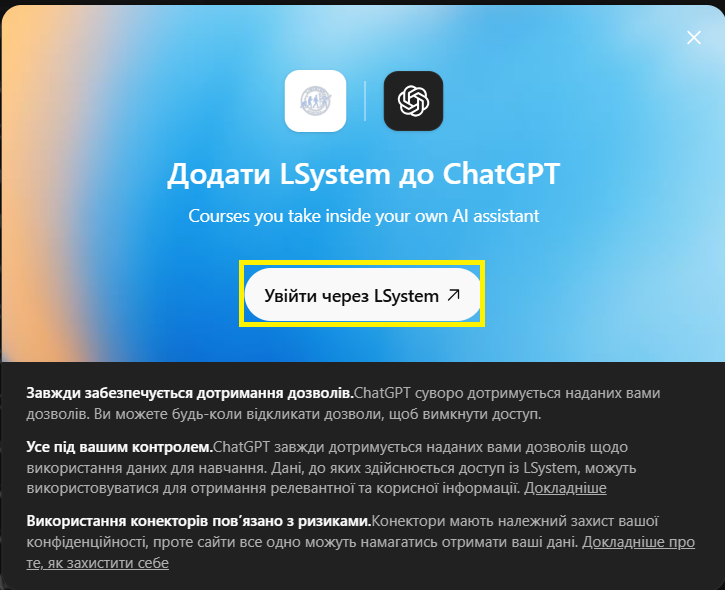
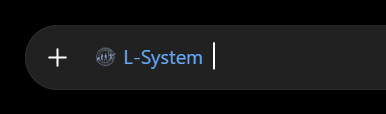
Die Screenshots wurden mit einer ukrainischen ChatGPT-Oberfläche aufgenommen: Ihre Schaltflächen sind in der Sprache Ihres ChatGPT beschriftet, die Anordnung ist dieselbe.
Sieht Ihr Bildschirm anders aus? Sagen Sie uns Bescheid — dann hat sich der Client geändert.
Ich nutze Gemini CLIeine Einstellungsdatei bearbeiten · 3 Schritte · 1 Screenshotüberprüft am 11 August 2026
Öffnen Sie die Einstellungsdatei und fügen Sie den Block mcpServers unten hinzu. Wenn die Datei schon andere Abschnitte enthält, behalten Sie sie — fügen Sie nur mcpServers hinzu.
Das Feld heißt httpUrl, nicht serverUrl: Mit dem falschen Namen startet die CLI stillschweigend und zeigt keine Tools.
~/.gemini/settings.json{ "mcpServers": { "L-System": { "httpUrl": "https://lsystem.app/mcp", "authProviderType": "dynamic_discovery", "oauth": { "enabled": true, "scopes": ["learner"] }, "timeout": 30000, "trust": false, "description": "L-System: каталог курсов, материалы и прогресс. Экзамен сюда не приходит." } } }authProviderType: dynamic_discovery bedeutet, dass die Anmeldung über unsere Website läuft — keine Schlüssel und kein Token in der Datei.
Starten Sie die CLI neu. Beim ersten Aufruf öffnet sie einen Browser zur Anmeldung.
Unser eigener Zustimmungsbildschirm: „Der Assistent Gemini CLI MCP Client bittet in Ihrem Namen um Zugriff auf Ihr L-System-Konto“, die Schaltfläche „Erlauben“ ist hervorgehobenUnser eigener Zustimmungsbildschirm: „Der Assistent Gemini CLI MCP Client bittet in Ihrem Namen um Zugriff auf Ihr L-System-Konto“, die Schaltfläche „Erlauben“ ist hervorgehoben
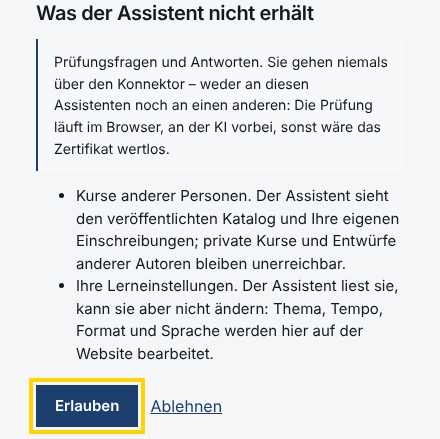
Sieht Ihr Bildschirm anders aus? Sagen Sie uns Bescheid — dann hat sich der Client geändert.
Ich nutze Antigravityfunktioniert im kostenlosen Tarif · eine Einstellungsdatei bearbeiten · 4 Schritte · 2 Screenshotsüberprüft am 11 August 2026
Settings → Customizations → „Installed MCP Servers“ → „Open MCP Config“.
Fügen Sie den Block unten hinzu.
Hier heißt das Feld serverUrl — Antigravity nennt es anders als Gemini CLI. Mit dem falschen Namen startet der Client stillschweigend und zeigt keine Tools.
~/.gemini/config/mcp_config.json{ "mcpServers": { "L-System": { "serverUrl": "https://lsystem.app/mcp", "authProviderType": "dynamic_discovery", "oauth": { "enabled": true, "scopes": ["learner"] }, "timeout": 30000, "trust": false } } }Die Anmeldung läuft über unsere Website: kein Token in der Datei. Wenn Ihre Client-Version dynamic_discovery noch nicht versteht, nutzen Sie die Token-Alternative, die unter diesen Tabs beschrieben ist.
Starten Sie den Client neu und erlauben Sie den Zugriff im sich öffnenden Browserfenster. In der Konnektorliste sollten die Tools erscheinen; ihre Anzahl zeigt zuverlässig, ob alles angekommen ist.
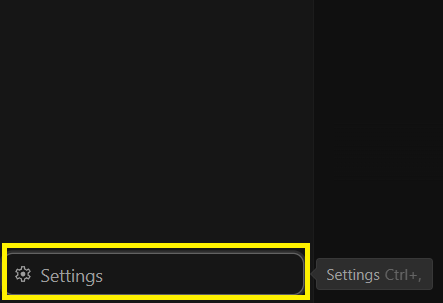
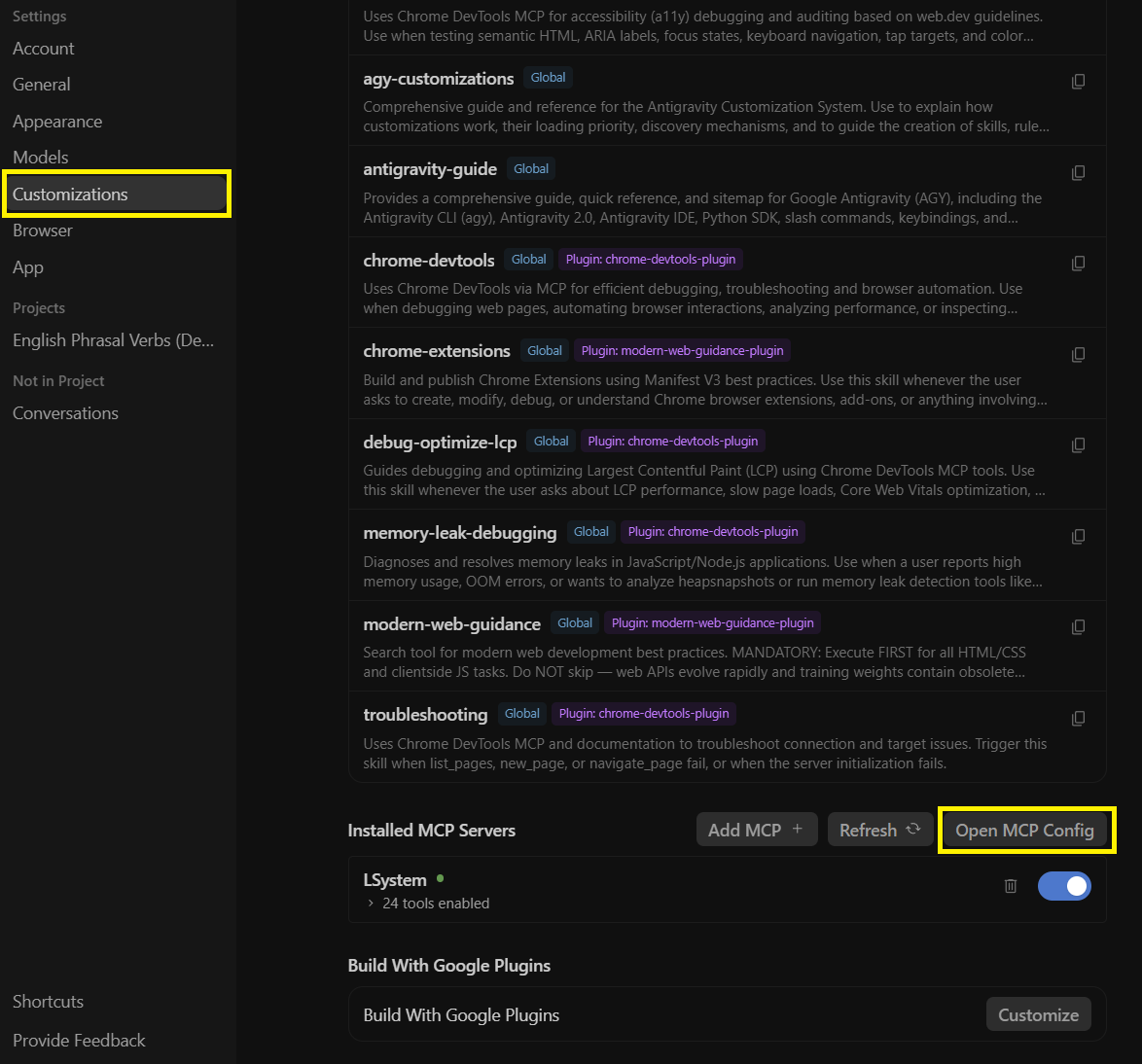

Sieht Ihr Bildschirm anders aus? Sagen Sie uns Bescheid — dann hat sich der Client geändert.
Ein anderer Client? Jeder, in dessen Einstellungen sich ein eigener MCP-Konnektor hinzufügen lässt, ist geeignet: Er braucht die Adresse oben und sonst nichts.
Ein Client, der sich nicht über die Website anmelden kann, verbindet sich mit einem persönlichen Token — diesen Weg gibt es, aber er hat seinen Preis. So funktioniert der Ausweichweg
Lektion beginnen
Fügen Sie diese Zeile in Ihren Assistenten ein. Sie nennt absichtlich keinen Kurs: Bei einem Kurs übernimmt Ihr Assistent ihn; bei mehreren listet er sie auf und fragt, welchen Sie fortsetzen. Sie wählen also in jeder Sitzung, und das ist kein Fehler.
Lerne mit mir über den L-System-Konnektor: Verbinde dich, hol meine Einstellungen und setze den Kurs dort fort, wo ich aufgehört habe. Wenn die l-system-Tools fehlen oder nicht antworten – sag es mir und hör auf, erfinde nichts.
Der letzte Satz ist der wichtigste. Alles andere kommt vom Server – und gebraucht wird er genau dann, wenn der Server nicht da ist.
Prüfung bestehen und Zertifikat erhalten
Die Prüfung läuft hier, auf dem Server, in Ihrem Browser. Bestehen Sie sie, stellt der Server ein Zertifikat mit einem 16-stelligen Code aus und signiert es. Den Link können Sie an jeden weiterleiten: Zur Überprüfung braucht es weder eine Anmeldung noch eine Antwort von uns — die Seite prüft die Signatur bei jedem Aufruf selbst.
Was dieses Dokument bestätigt
Diese Prüfung wurde im Browser auf dem L-System-Server abgelegt, am KI-Assistenten vorbei: Die Fragen werden nicht über den Konnektor übermittelt und verlassen den Server nicht.
Signiert sind: Name des Inhabers, Zertifikatscode, Kurs, Hauptversion des Kurses, Ergebnis und Ausstellungsdatum. Sie lassen sich nicht ändern, ohne die Signatur zu brechen.
Was es nicht bestätigt
Identität des Inhabers. Der Name ist der bei der Registrierung angegebene; wir gleichen ihn mit keinem Ausweisdokument ab.
Sagen Sie, wie Sie lernen möchtenoptional
Form, Darstellung, Tempo. Einmal festlegen — Ihr Assistent übernimmt es beim Verbinden, und Sie müssen nicht in jeder Sitzung dasselbe erklären. Überspringen ist in Ordnung: Die Standardwerte funktionieren.
Wenn er sich seltsam verhält
- Das Anmeldefenster hat sich geöffnet, der Zugriff wurde erteilt – aber Ihr Assistent hat keine Werkzeuge
- Der häufigste Fehler. Clients speichern die Werkzeugliste zwischen. Nach einem Update von uns sind die neuen Werkzeuge dort schlicht nicht enthalten. Trennen Sie den Konnektor und fügen Sie ihn erneut hinzu – oder starten Sie den Client neu.
- Er hat die Lektion selbst geschrieben, ohne den Server zu fragen
- Überprüfen Sie, ob der Konnektor aktiv ist und seine Werkzeuge sichtbar sind, und fügen Sie die Zeile „erfinde nichts“ erneut ein.
- Er nennt einen Fortschritt, der nicht zur Website passt
- Die Website hat recht. Sagen Sie dem Assistenten: „Hol meinen Fortschritt vom Server und nenne die Zahlen von dort.“