
KI-Assistenten verbinden
Nach dem Verbinden kann Ihre KI nach Kursen suchen, das Material lesen und die Lektion dort fortsetzen, wo Sie aufgehört haben. Der Fortschritt liegt auf dem Server, nicht im Chatverlauf.
Adresse des Konnektors
https://lsystem.app/mcp
Suchen Sie in Ihrem KI-Client die Stelle, an der Konnektoren hinzugefügt werden (benutzerdefinierter Konnektor, MCP-Server), und fügen Sie diese Adresse ein. Schlüssel sind nicht nötig: Es öffnet sich eine L-System-Seite, auf der Sie den Zugriff mit einer normalen Anmeldung bestätigen.
- Client-Einstellungen → „Konnektoren“ → „Benutzerdefinierten Konnektor hinzufügen“.
- Beliebiger Name, die Adresse von oben. Client ID und Client Secret leer lassen.
- Klicken Sie nach dem Speichern beim Konnektor auf „Verbinden“: Die L-System-Anmeldung öffnet sich, danach die Zustimmungsseite. Erlauben Sie den Zugriff, und der Client kehrt verbunden zurück.
So funktioniert es in Ihrem Client
Die Schritte unterscheiden sich von Client zu Client. Auf demselben Weg verbinden Sie den Konnektor erneut, wenn die Tools nicht mehr ankommen.
Kein kostenpflichtiges Abo und keine Konfigurationsdatei nötig: Claude — Desktop oder im Browser — lässt sich im kostenlosen Tarif verbinden, der einen eigenen Konnektor erlaubt. ChatGPT akzeptiert eigene Konnektoren nur in kostenpflichtigen Tarifen. Tarife überprüft am 28 August 2026; sie gehören nicht uns und ändern sich.
Ich nutze Claude Desktopfunktioniert im kostenlosen Tarif · 5 Schritte · 4 Screenshotsüberprüft am 11 August 2026
Seitenleiste → Customize → Connectors.
Der kostenlose Claude-Tarif erlaubt einen eigenen Konnektor. Ist er bei Ihnen schon belegt, geben Sie ihn frei oder nutzen Sie einen anderen Client.
Oben rechts: Add → „Add custom connector“.
Name — L-System (beliebig, er wird nur in der Liste angezeigt). Adresse — https://lsystem.app/mcp.
Lassen Sie unter „Advanced settings“ OAuth Client ID und Client Secret leer: Unser Server registriert den Client selbst. Klicken Sie auf Add.
Es öffnet sich eine Anmeldeseite, dann ein Zustimmungsbildschirm. Erlauben Sie den Zugriff.
Starten Sie Claude Desktop neu. Bis dahin bleibt die Tool-Liste im Cache, und der Assistent sagt ehrlich, dass er solche Tools nicht hat.
Unser eigener Zustimmungsbildschirm: „Der Assistent Claude bittet in Ihrem Namen um Zugriff auf Ihr L-System-Konto“, die Schaltfläche „Erlauben“ ist hervorgehobenUnser eigener Zustimmungsbildschirm: „Der Assistent Claude bittet in Ihrem Namen um Zugriff auf Ihr L-System-Konto“, die Schaltfläche „Erlauben“ ist hervorgehoben
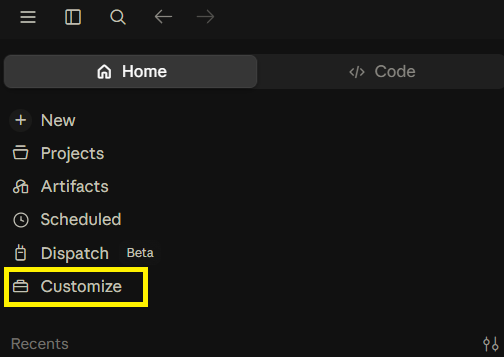
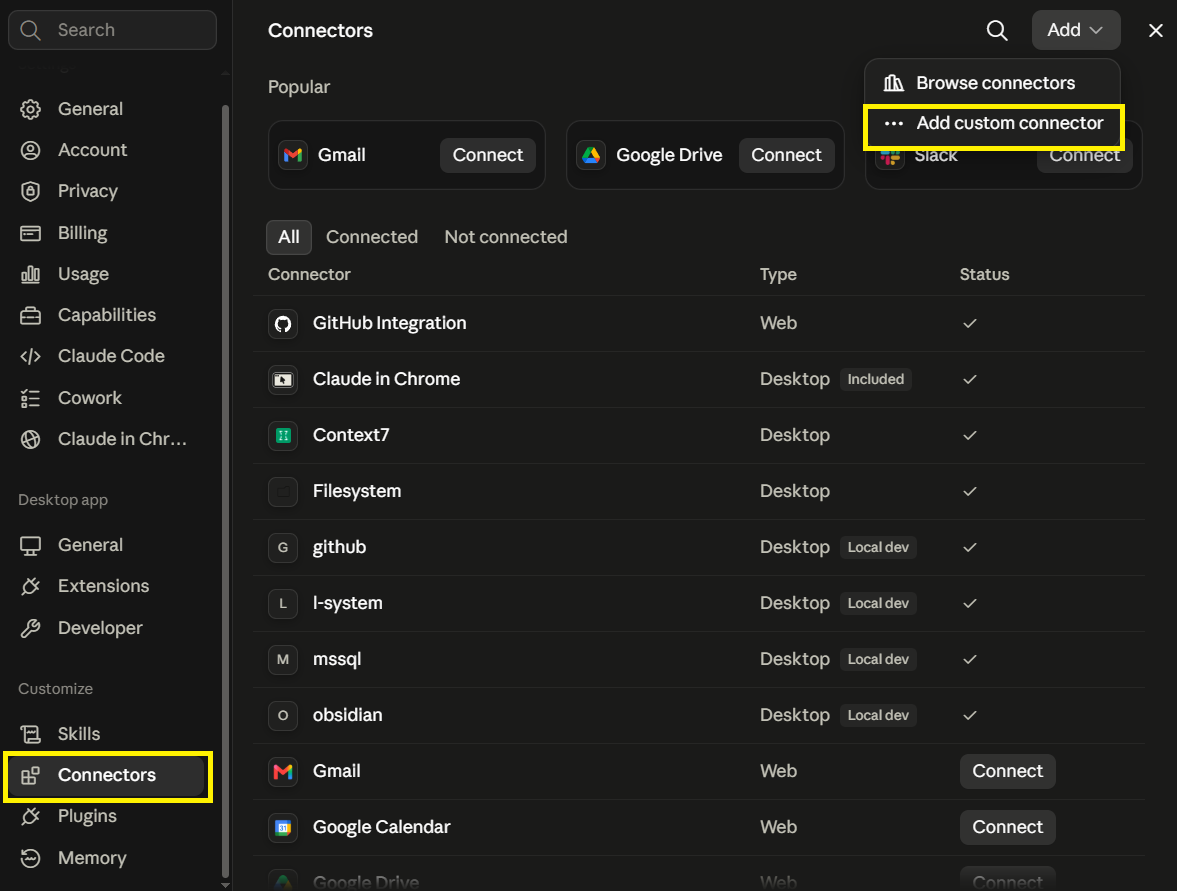
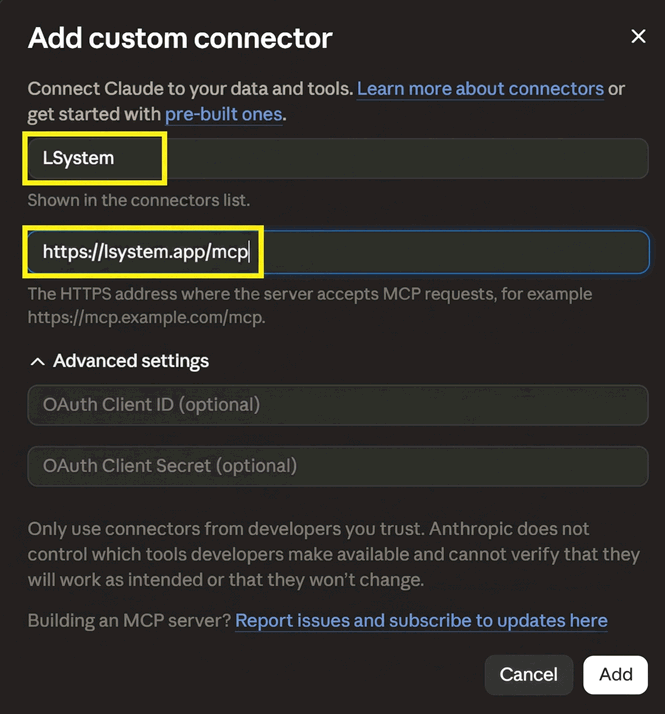
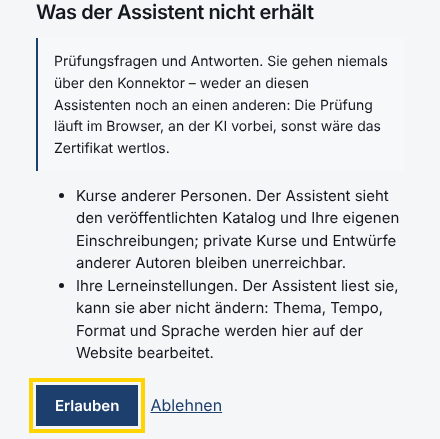
Sieht Ihr Bildschirm anders aus? Sagen Sie uns Bescheid — dann hat sich der Client geändert.
Ich nutze Claude im Browserfunktioniert im kostenlosen Tarif · 4 Schritte · 3 Screenshotsüberprüft am 11 August 2026
Seitenleiste → Customize → Connectors.
Der kostenlose Claude-Tarif erlaubt einen eigenen Konnektor. Ist er bei Ihnen schon belegt, geben Sie ihn frei oder nutzen Sie einen anderen Client.
Oben rechts: Add → „Add custom connector“.
Name — L-System. Adresse — https://lsystem.app/mcp. Client ID und Client Secret bleiben leer.
Melden Sie sich an, erlauben Sie den Zugriff und laden Sie den Tab neu.
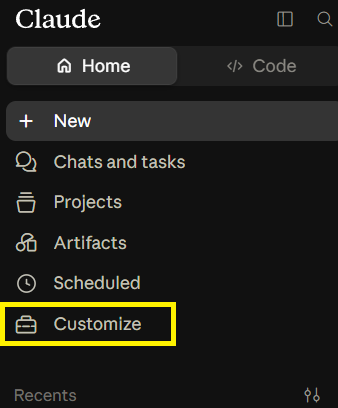
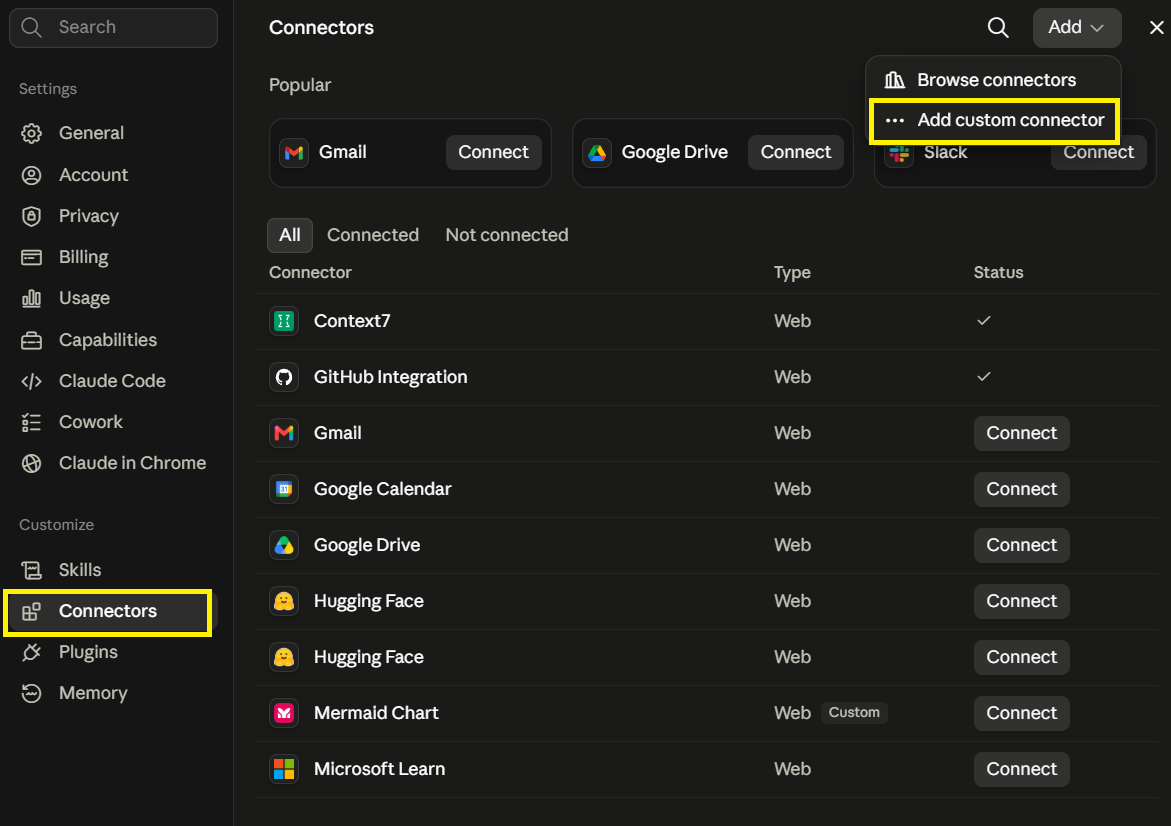
Sieht Ihr Bildschirm anders aus? Sagen Sie uns Bescheid — dann hat sich der Client geändert.
Ich nutze ChatGPTkostenpflichtiger Tarif erforderlich · 7 Schritte · 5 Screenshotsüberprüft am 13 August 2026
Ein kostenpflichtiger ChatGPT-Tarif ist erforderlich.
Im kostenlosen Tarif gibt es den Bereich „Plugins“, und die „App“ lässt sich sogar anlegen, aber ihre Tools erreichen das Gespräch nie — der Assistent sucht dann im öffentlichen Katalog nach einem Plugin mit diesem Namen und meldet plugin_not_found.
Seitenleiste → „Plugins“. Oben rechts: „+“.
Name — L-System. Verbindung — „Server-URL“, Adresse https://lsystem.app/mcp. Authentifizierung — OAuth. Client ID und Client Secret sind nicht nötig: Unser Server registriert den Client selbst.
Das Symbol ist optional. Unseres finden Sie direkt darunter — PNG, unter 10 KB, genau wie ChatGPT es verlangt.
Setzen Sie das Häkchen bei „Ich verstehe und möchte fortfahren“ und klicken Sie auf „Erstellen“. ChatGPT scannt die Tools und bietet die Anmeldung an — „Mit L-System anmelden“ —, danach öffnet sich unser Zustimmungsbildschirm.
Wählen Sie in einem neuen Chat L-System im Tools-Menü aus. Eine „App“ im Entwicklermodus wird nicht von selbst aktiviert: Ohne diesen Schritt sieht der Assistent überhaupt keine Tools.
Die Berechtigungen können auf „Aktionen mit geringem Risiko erlauben“ bleiben: Unsere Tools deklarieren ihre Art, sodass Lesen und die üblichen Schritte einer Lektion von selbst durchlaufen. ChatGPT fragt Sie vor einem Aufruf, der etwas endgültig wegnimmt — vor dem Ausstellen eines Prüfungslinks, das einen Versuch verbraucht.
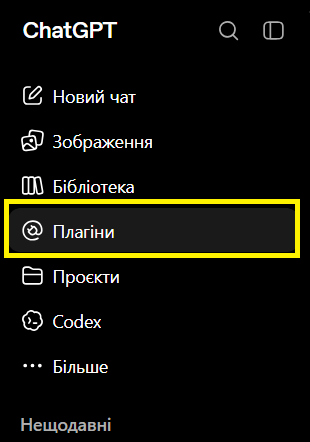
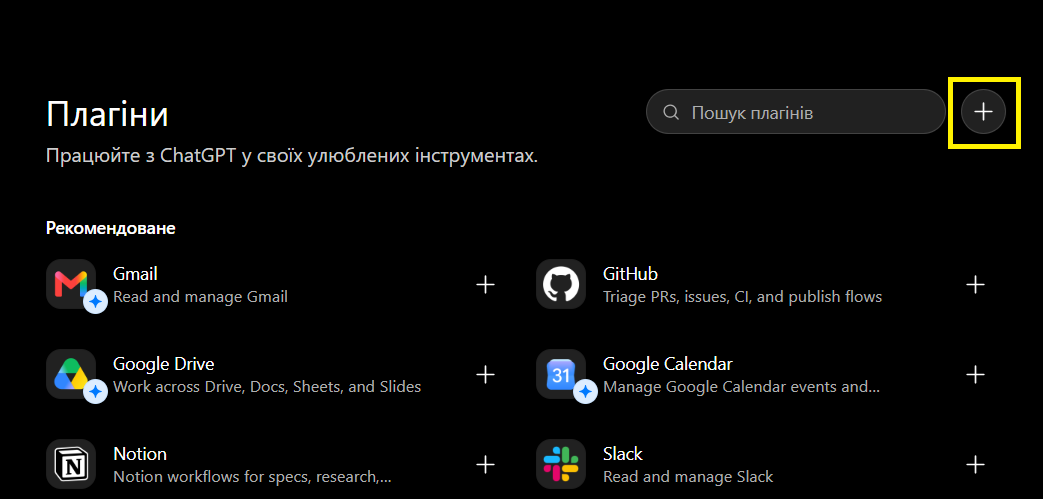
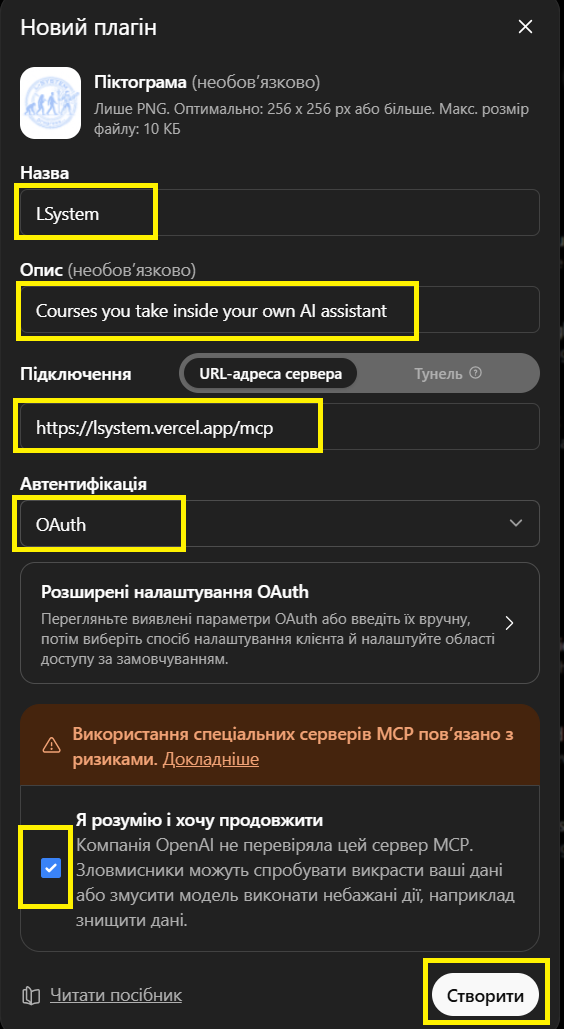
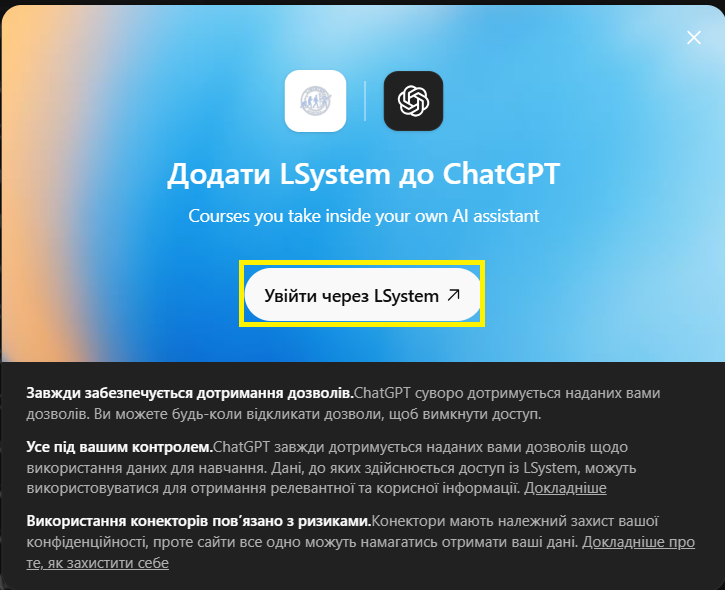
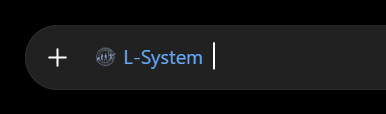
Die Screenshots wurden mit einer ukrainischen ChatGPT-Oberfläche aufgenommen: Ihre Schaltflächen sind in der Sprache Ihres ChatGPT beschriftet, die Anordnung ist dieselbe.
Sieht Ihr Bildschirm anders aus? Sagen Sie uns Bescheid — dann hat sich der Client geändert.
Ich nutze Gemini CLIeine Einstellungsdatei bearbeiten · 3 Schritte · 1 Screenshotüberprüft am 11 August 2026
Öffnen Sie die Einstellungsdatei und fügen Sie den Block mcpServers unten hinzu. Wenn die Datei schon andere Abschnitte enthält, behalten Sie sie — fügen Sie nur mcpServers hinzu.
Das Feld heißt httpUrl, nicht serverUrl: Mit dem falschen Namen startet die CLI stillschweigend und zeigt keine Tools.
~/.gemini/settings.json{ "mcpServers": { "L-System": { "httpUrl": "https://lsystem.app/mcp", "authProviderType": "dynamic_discovery", "oauth": { "enabled": true, "scopes": ["learner"] }, "timeout": 30000, "trust": false, "description": "L-System: каталог курсов, материалы и прогресс. Экзамен сюда не приходит." } } }authProviderType: dynamic_discovery bedeutet, dass die Anmeldung über unsere Website läuft — keine Schlüssel und kein Token in der Datei.
Starten Sie die CLI neu. Beim ersten Aufruf öffnet sie einen Browser zur Anmeldung.
Unser eigener Zustimmungsbildschirm: „Der Assistent Gemini CLI MCP Client bittet in Ihrem Namen um Zugriff auf Ihr L-System-Konto“, die Schaltfläche „Erlauben“ ist hervorgehobenUnser eigener Zustimmungsbildschirm: „Der Assistent Gemini CLI MCP Client bittet in Ihrem Namen um Zugriff auf Ihr L-System-Konto“, die Schaltfläche „Erlauben“ ist hervorgehoben
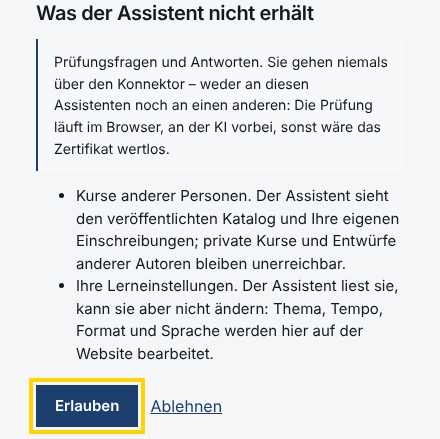
Sieht Ihr Bildschirm anders aus? Sagen Sie uns Bescheid — dann hat sich der Client geändert.
Ich nutze Antigravityfunktioniert im kostenlosen Tarif · eine Einstellungsdatei bearbeiten · 4 Schritte · 2 Screenshotsüberprüft am 11 August 2026
Settings → Customizations → „Installed MCP Servers“ → „Open MCP Config“.
Fügen Sie den Block unten hinzu.
Hier heißt das Feld serverUrl — Antigravity nennt es anders als Gemini CLI. Mit dem falschen Namen startet der Client stillschweigend und zeigt keine Tools.
~/.gemini/config/mcp_config.json{ "mcpServers": { "L-System": { "serverUrl": "https://lsystem.app/mcp", "authProviderType": "dynamic_discovery", "oauth": { "enabled": true, "scopes": ["learner"] }, "timeout": 30000, "trust": false } } }Die Anmeldung läuft über unsere Website: kein Token in der Datei. Wenn Ihre Client-Version dynamic_discovery noch nicht versteht, nutzen Sie die Token-Alternative, die unter diesen Tabs beschrieben ist.
Starten Sie den Client neu und erlauben Sie den Zugriff im sich öffnenden Browserfenster. In der Konnektorliste sollten die Tools erscheinen; ihre Anzahl zeigt zuverlässig, ob alles angekommen ist.
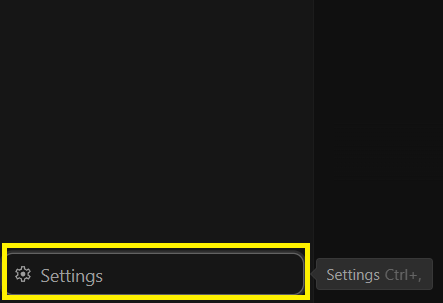
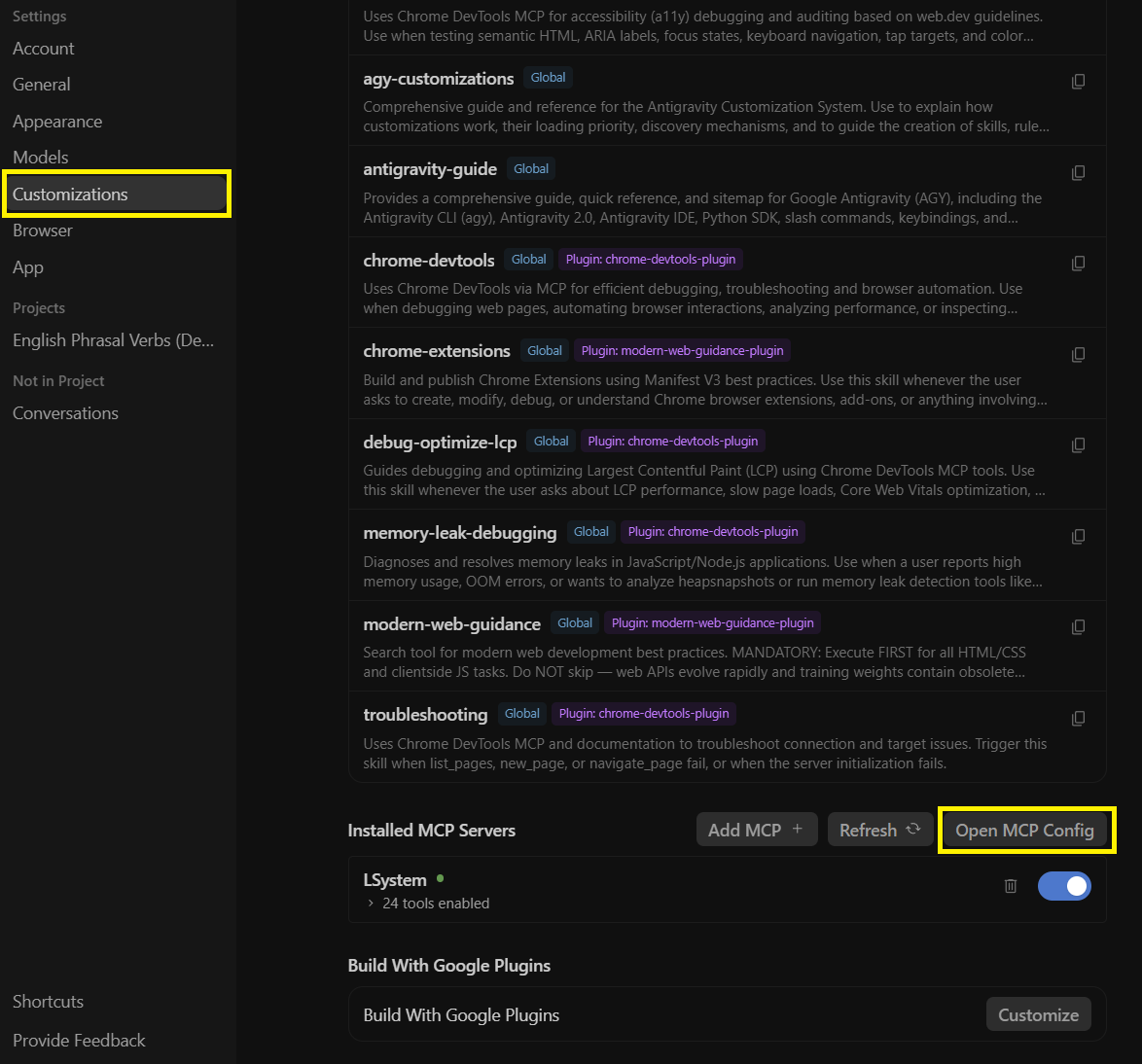

Sieht Ihr Bildschirm anders aus? Sagen Sie uns Bescheid — dann hat sich der Client geändert.
Ein anderer Client? Jeder, in dessen Einstellungen sich ein eigener MCP-Konnektor hinzufügen lässt, ist geeignet: Er braucht die Adresse oben und sonst nichts.
Ein Client, der sich nicht über die Website anmelden kann, verbindet sich mit einem persönlichen Token — diesen Weg gibt es, aber er hat seinen Preis. So funktioniert der Ausweichweg
Legen Sie fest, wie Sie unterrichtet werden möchten
Form der Vermittlung, Darstellung, Tempo — einmal auf der Website festgelegt, übernimmt Ihr Assistent sie beim Verbinden. Sonst müssten Sie in jeder Sitzung dasselbe erklären.
Festlegen, wie ich unterrichtet werde
Wenn etwas nicht funktioniert
- Das Anmeldefenster hat sich geöffnet, der Zugriff wurde erteilt – aber Ihr Assistent hat keine Werkzeuge
- Der häufigste Fehler. Clients speichern die Werkzeugliste zwischen. Nach einem Update von uns sind die neuen Werkzeuge dort schlicht nicht enthalten. Trennen Sie den Konnektor und fügen Sie ihn erneut hinzu – oder starten Sie den Client neu.
- Das Anmeldefenster hat sich nie geöffnet
- Ihr Client konnte unsere Anmeldeseite nicht finden. Auf Ihrer Seite gibt es nichts zu beheben – bis dahin gibt es einen Ausweichweg. So verbinden Sie sich mit einem persönlichen Token · schreiben Sie uns: support@lsystem.app
- Früher hat es funktioniert, jetzt nicht mehr
- Höchstwahrscheinlich ist der Zugriff abgelaufen. Zugriff auf der Seite „Assistenten“ Ihrer Einstellungen widerrufen und erneut verbinden
Was der Assistent tun kann
Kann in Ihrem Namen
- Sie in einen Kurs einschreiben — mit Ihrer Bestätigung
- Ihren Fortschritt führen: aktuelle Einheit, Erledigtes, Punkte
Erfährt
- den Katalog durchsuchen und Kursbeschreibungen öffnen
- das Material der Einheiten und die didaktischen Hinweise des Autors lesen
Was der Assistent nicht erhält
Prüfungsfragen und Antworten. Sie gehen niemals über den Konnektor – weder an diesen Assistenten noch an einen anderen: Die Prüfung läuft im Browser, an der KI vorbei, sonst wäre das Zertifikat wertlos.
- Kurse anderer Personen. Der Assistent sieht den veröffentlichten Katalog und Ihre eigenen Einschreibungen; private Kurse und Entwürfe anderer Autoren bleiben unerreichbar.
- Ihre Lerneinstellungen. Der Assistent liest sie, kann sie aber nicht ändern: Thema, Tempo, Format und Sprache werden hier auf der Website bearbeitet.
Wenn sich Ihr Client nicht über die Website anmelden kann
Ein persönliches Token wird auf der Seite „Assistenten“ Ihrer Einstellungen erstellt und als Header Authorization: Bearer … gesendet. Die Adresse des Konnektors ist dieselbe wie bei der Anmeldung über die Website.
Clients, die Header in der Einstellungsdatei akzeptieren
Der Feldname unterscheidet sich je nach Client: In Gemini CLI heißt er httpUrl, in Antigravity serverUrl; die Anleitung für die einzelnen Clients steht weiter oben auf dieser Seite.
{
  "mcpServers": {
    "L-System": {
      "httpUrl": "https://lsystem.app/mcp",
      "headers": {
        "Authorization": "Bearer lst_YOUR_TOKEN"
      },
      "timeout": 30000,
      "trust": false
    }
  }
}
Clients, die keine Header akzeptieren
Claude Desktop versteht keine Header in der Einstellungsdatei: Es erwartet ein Programm, das gestartet wird. Den Header übergibt stattdessen eine Brücke — installieren Sie sie mit npm install -g mcp-remote. Schreiben Sie den Doppelpunkt nach Authorization ohne Leerzeichen: Mit Leerzeichen teilt Windows das Argument in zwei, und der Header kommt leer an. Tragen Sie unter Windows den vollständigen Pfad zu mcp-remote.cmd in das Feld command ein.
{
  "mcpServers": {
    "L-System": {
      "command": "mcp-remote",
      "args": ["https://lsystem.app/mcp", "--header", "Authorization:${LS_TOKEN}"],
      "env": { "LS_TOKEN": "Bearer lst_YOUR_TOKEN" }
    }
  }
}
Der Preis ist in beiden Fällen derselbe: Das Token liegt im Klartext in einer Datei und kann nur von Hand widerrufen werden, auf der Seite „Assistenten“ Ihrer Einstellungen. Wählen Sie diesen Weg nur, wenn die Anmeldung über die Website nicht möglich ist.
Erteilte Zugriffe sind auf der Seite „Assistenten“ Ihrer Einstellungen aufgeführt und können dort widerrufen werden.