
Conectar un asistente de IA
Una vez conectada, tu IA puede buscar cursos, leer el material y retomar la lección donde la dejaste. El progreso se guarda en el servidor, no en el historial del chat.
Dirección del conector
https://lsystem.app/mcp
En tu cliente de IA busca dónde se añaden conectores (conector personalizado, servidor MCP) y pega esta dirección. No hacen falta claves: se abre una página de L-System donde confirmas el acceso iniciando sesión como siempre.
- Ajustes del cliente → «Conectores» → «Añadir conector personalizado».
- Cualquier nombre y la dirección de arriba. Deja vacíos Client ID y Client Secret.
- Después de guardar, pulsa «Conectar» en el conector: se abre el inicio de sesión de L-System y luego la página de consentimiento. Permite el acceso y el cliente volverá conectado.
Cómo funciona en tu cliente
Los pasos cambian de un cliente a otro. El mismo camino vuelve a conectar el conector cuando las herramientas dejan de llegar.
Sin suscripción de pago y sin archivo de configuración que editar: Claude, en Desktop o en el navegador, se conecta con el plan gratuito, que permite un conector personalizado. ChatGPT solo admite conectores personalizados en planes de pago. Planes comprobados el 28 agosto 2026; no son nuestros y cambian.
Tengo Claude Desktopfunciona con el plan gratuito · 5 pasos · 4 capturascomprobado el 11 agosto 2026
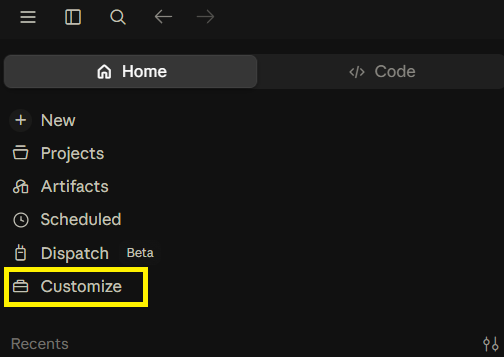
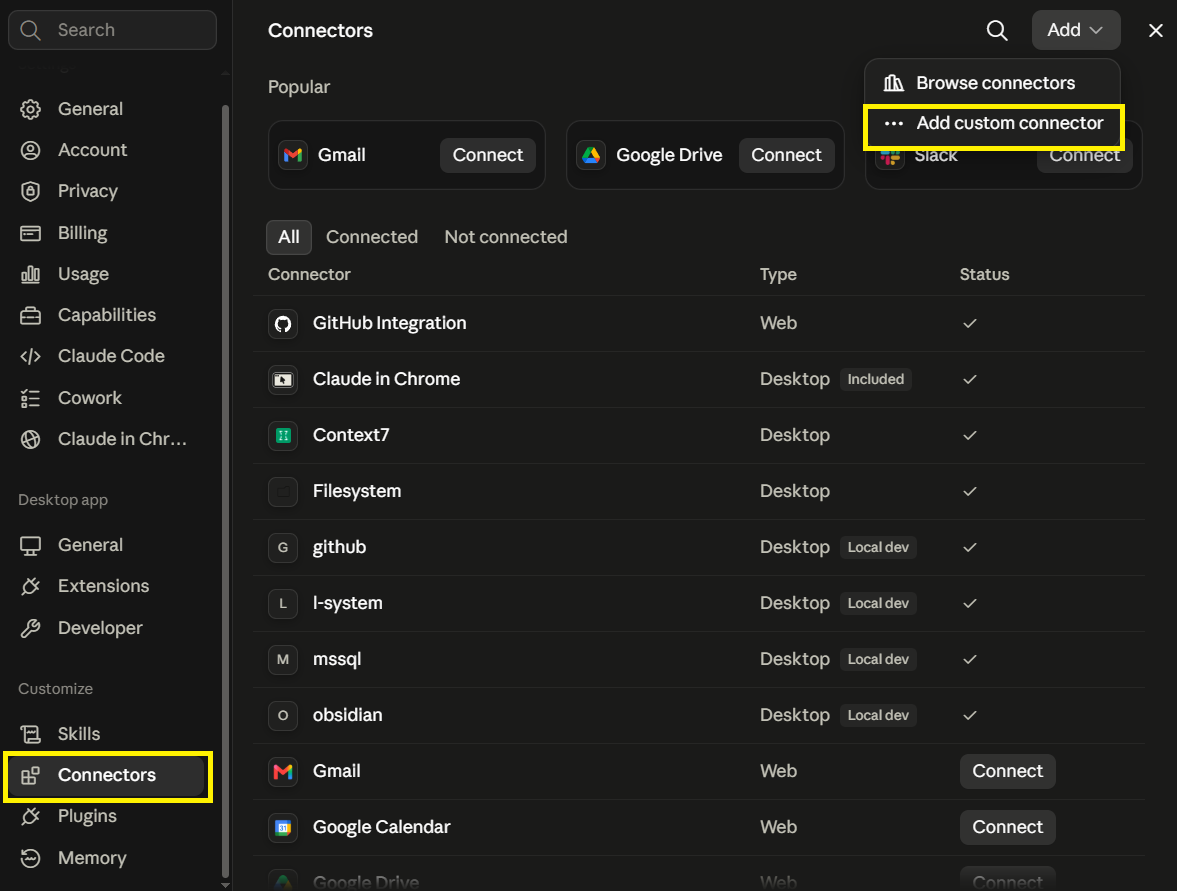
Barra lateral → Customize → Connectors.
El plan gratuito de Claude permite un conector personalizado. Si ya lo tienes ocupado, libéralo o usa otro cliente.
Arriba a la derecha: Add → «Add custom connector».
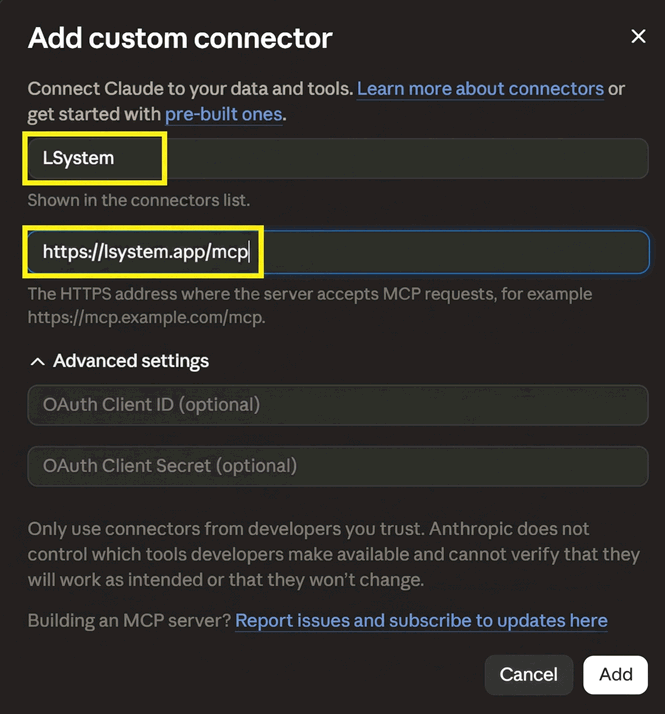
Nombre: L-System (cualquiera; solo se muestra en la lista). Dirección: https://lsystem.app/mcp.
En «Advanced settings», deja vacíos OAuth Client ID y Client Secret: nuestro servidor registra el cliente por sí mismo. Pulsa Add.
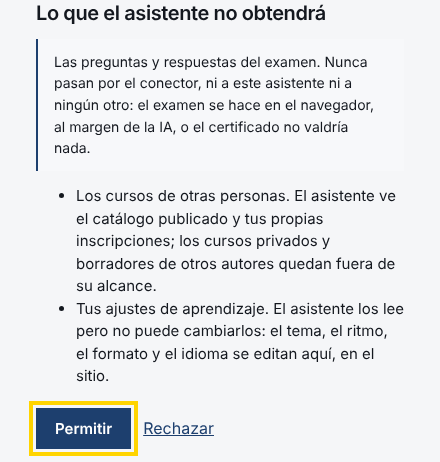
Se abre una página de inicio de sesión y luego una pantalla de consentimiento. Permite el acceso.
Reinicia Claude Desktop. Hasta entonces, la lista de herramientas sigue en caché y el asistente dice, con razón, que no tiene esas herramientas.
Si tu pantalla es distinta, avísanos: el cliente ha cambiado.
Tengo Claude en la webfunciona con el plan gratuito · 4 pasos · 3 capturascomprobado el 11 agosto 2026
Barra lateral → Customize → Connectors.
El plan gratuito de Claude permite un conector personalizado. Si ya lo tienes ocupado, libéralo o usa otro cliente.
Arriba a la derecha: Add → «Add custom connector».
Nombre: L-System. Dirección: https://lsystem.app/mcp. Client ID y Client Secret se quedan vacíos.
Inicia sesión, permite el acceso y recarga la pestaña.
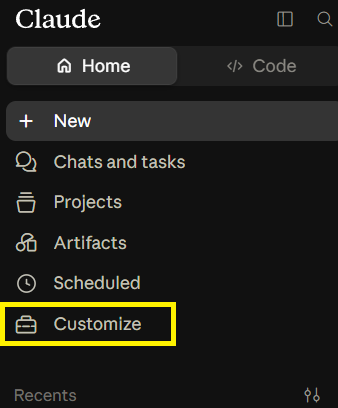
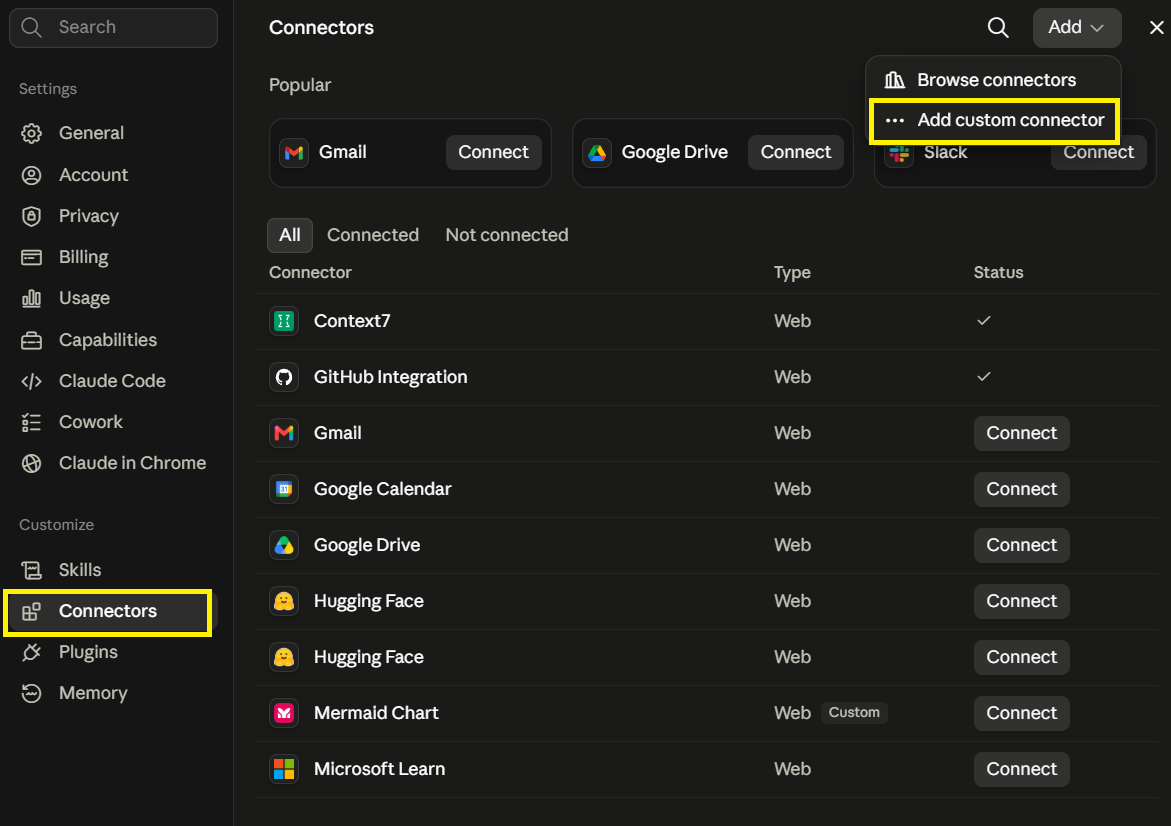
Si tu pantalla es distinta, avísanos: el cliente ha cambiado.
Tengo ChatGPTrequiere plan de pago · 7 pasos · 5 capturascomprobado el 13 agosto 2026
Se necesita un plan de pago de ChatGPT.
Con el plan gratuito, la sección Plugins existe e incluso se puede crear la «app», pero sus herramientas nunca llegan a la conversación: el asistente busca entonces un plugin por nombre en el catálogo público y devuelve plugin_not_found.
Barra lateral → «Plugins». Arriba a la derecha: «+».
Nombre: L-System. Conexión: «URL del servidor», dirección https://lsystem.app/mcp. Autenticación: OAuth. No hacen falta Client ID ni Client Secret: nuestro servidor registra el cliente por sí mismo.
El icono es opcional. El nuestro está justo debajo: PNG, de menos de 10 KB, el tamaño que pide ChatGPT.
Marca «Entiendo y quiero continuar» y pulsa «Crear». ChatGPT analiza las herramientas y te ofrece iniciar sesión («Iniciar sesión con L-System»); después se abre nuestra pantalla de consentimiento.
En un chat nuevo, elige L-System en el menú de herramientas. Una «app» en modo desarrollador no se activa sola: sin este paso, el asistente no ve ninguna herramienta.
Los permisos pueden quedarse en «permitir acciones de bajo riesgo»: nuestras herramientas declaran su naturaleza, así que la lectura y los pasos normales de una lección pasan solos. ChatGPT te pedirá confirmación antes de una llamada que quita algo para siempre: emitir un enlace de examen, que consume un intento.
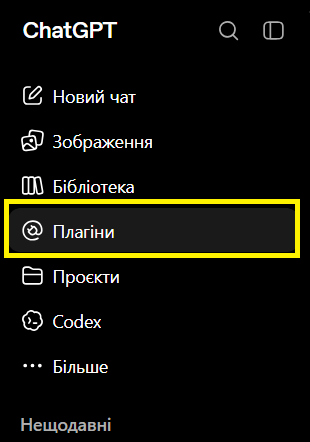
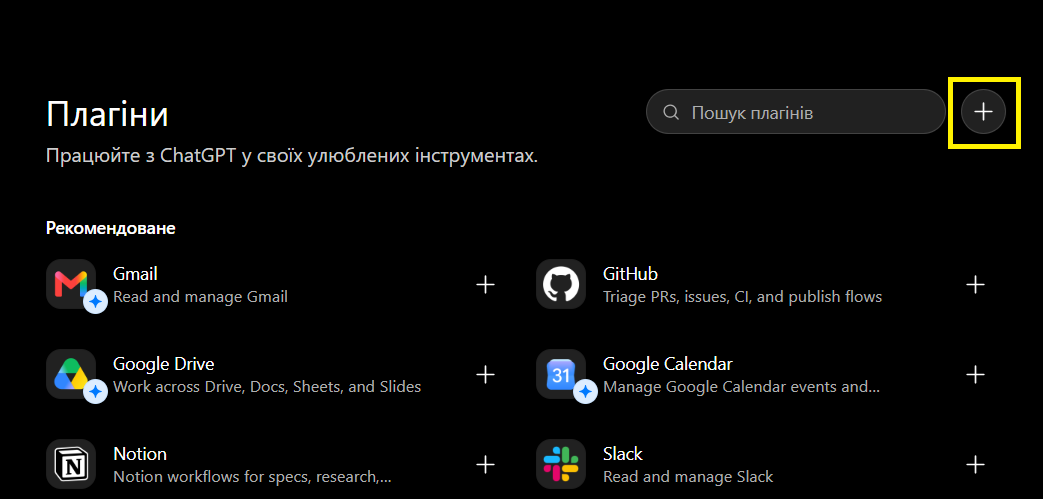
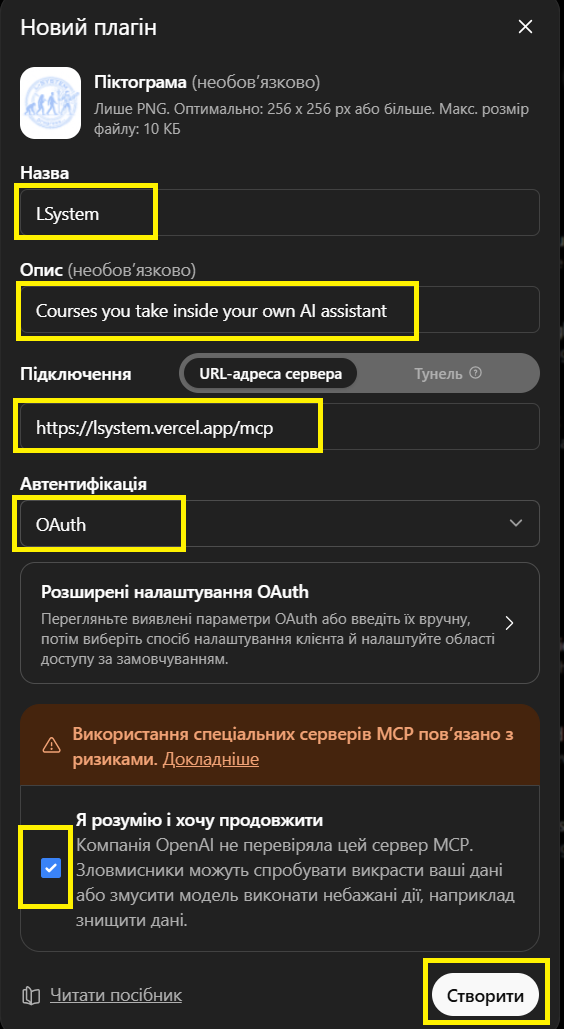
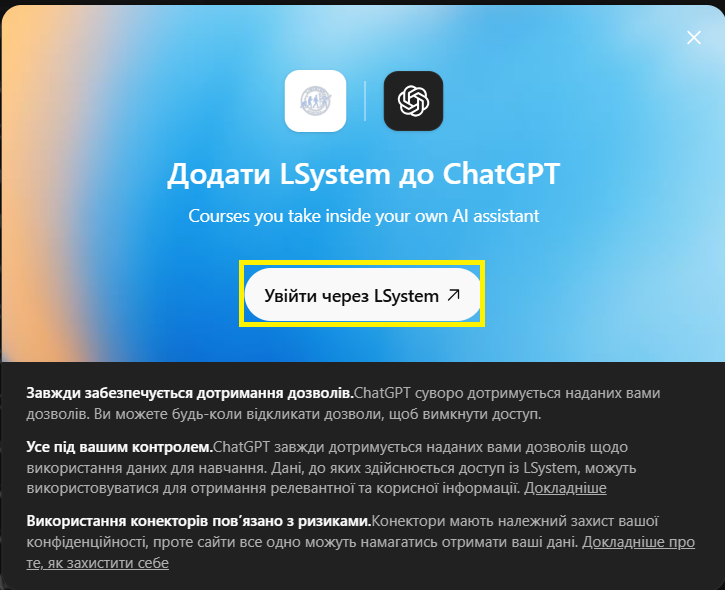
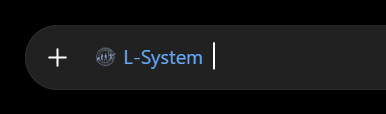
Las capturas se hicieron con la interfaz de ChatGPT en ucraniano: los textos de los botones estarán en el idioma de tu ChatGPT; la disposición es la misma.
Si tu pantalla es distinta, avísanos: el cliente ha cambiado.
Tengo Gemini CLIhay que editar un archivo de ajustes · 3 pasos · 1 capturacomprobado el 11 agosto 2026
Abre el archivo de ajustes y añade el bloque mcpServers de abajo. Si el archivo ya tiene otras secciones, consérvalas: añade solo mcpServers.
El campo es httpUrl, no serverUrl: con el nombre equivocado, la CLI arranca sin avisar y no muestra herramientas.
~/.gemini/settings.json{ "mcpServers": { "L-System": { "httpUrl": "https://lsystem.app/mcp", "authProviderType": "dynamic_discovery", "oauth": { "enabled": true, "scopes": ["learner"] }, "timeout": 30000, "trust": false, "description": "L-System: каталог курсов, материалы и прогресс. Экзамен сюда не приходит." } } }authProviderType: dynamic_discovery significa que el inicio de sesión se hace a través de nuestro sitio: ni claves ni token en el archivo.
Reinicia la CLI. En la primera llamada abre un navegador para iniciar sesión.
Nuestra pantalla de consentimiento: «El asistente Gemini CLI MCP Client solicita acceso a tu cuenta de L-System en tu nombre», resaltado el botón «Permitir»Nuestra pantalla de consentimiento: «El asistente Gemini CLI MCP Client solicita acceso a tu cuenta de L-System en tu nombre», resaltado el botón «Permitir»
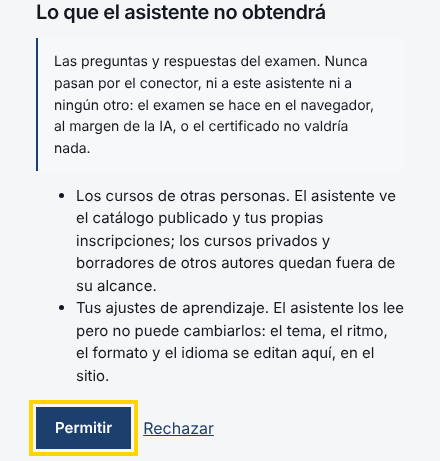
Si tu pantalla es distinta, avísanos: el cliente ha cambiado.
Tengo Antigravityfunciona con el plan gratuito · hay que editar un archivo de ajustes · 4 pasos · 2 capturascomprobado el 11 agosto 2026
Settings → Customizations → «Installed MCP Servers» → «Open MCP Config».
Añade el bloque de abajo.
Aquí el campo es serverUrl: Antigravity lo llama distinto que Gemini CLI. Con el nombre equivocado, el cliente arranca sin avisar y no muestra herramientas.
~/.gemini/config/mcp_config.json{ "mcpServers": { "L-System": { "serverUrl": "https://lsystem.app/mcp", "authProviderType": "dynamic_discovery", "oauth": { "enabled": true, "scopes": ["learner"] }, "timeout": 30000, "trust": false } } }El inicio de sesión pasa por nuestro sitio: no hay token en el archivo. Si tu versión del cliente aún no entiende dynamic_discovery, usa la alternativa con token descrita debajo de estas pestañas.
Reinicia el cliente y permite el acceso en la ventana del navegador que se abre. La lista de conectores debería mostrar las herramientas; su número es una buena comprobación.
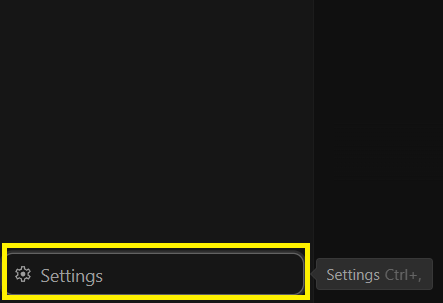
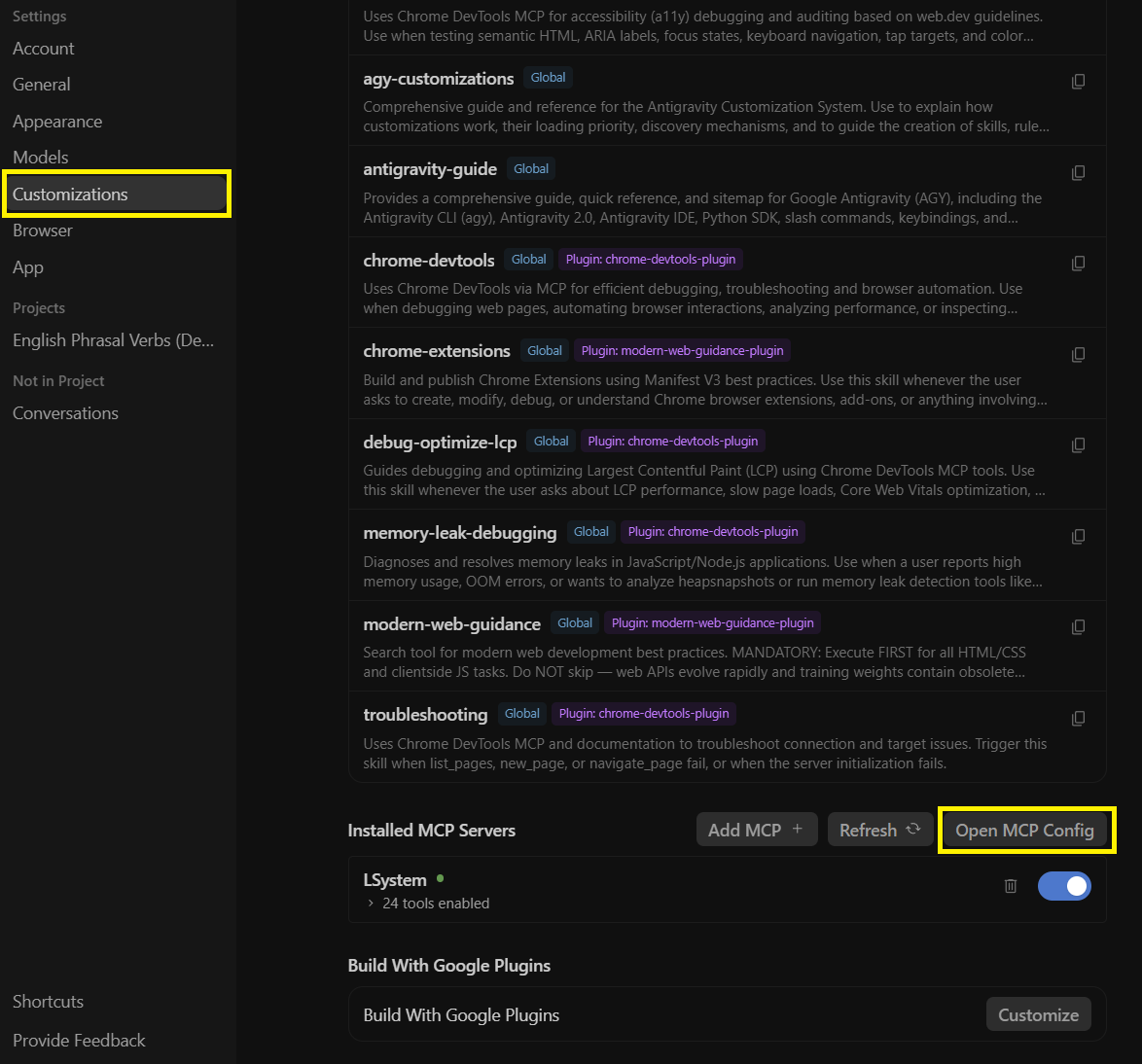

Si tu pantalla es distinta, avísanos: el cliente ha cambiado.
¿Otro cliente? Sirve cualquiera cuyos ajustes permitan añadir un conector MCP personalizado: necesita la dirección de arriba y nada más.
Un cliente que no puede iniciar sesión a través del sitio se conecta con un token personal: el camino existe, y tiene un precio. Cómo funciona la alternativa
Dile cómo enseñarte
Formato, aspecto, ritmo: se configuran una vez en el sitio y tu asistente los recoge al conectarse. Si no, tendrías que explicar lo mismo en cada sesión.
Si algo no funciona
- Se abrió la ventana de inicio de sesión, se concedió el acceso… y tu asistente no tiene herramientas
- El fallo más común. Los clientes guardan en caché la lista de herramientas. Tras una actualización nuestra, las nuevas simplemente no están en ella. Desconecta el conector y vuelve a añadirlo, o reinicia el cliente.
- La ventana de inicio de sesión no se abrió
- Tu cliente no encontró nuestra página de inicio de sesión. No hay nada que arreglar por tu parte; mientras tanto, hay una alternativa. Cómo conectarse con un token personal · escríbenos: support@lsystem.app
- Antes funcionaba y ahora no
- Lo más probable es que el acceso haya caducado. Revocar el acceso en la página «Asistentes» de tus ajustes y volver a conectar
Qué podrá hacer el asistente
Hará en tu nombre
- inscribirte en un curso, con tu confirmación
- guardar tu progreso: unidad actual, lo completado, puntos
Sabrá
- buscar en el catálogo y abrir las descripciones de los cursos
- leer el material de las unidades y las notas didácticas del autor
Lo que el asistente no obtendrá
Las preguntas y respuestas del examen. Nunca pasan por el conector, ni a este asistente ni a ningún otro: el examen se hace en el navegador, al margen de la IA, o el certificado no valdría nada.
- Los cursos de otras personas. El asistente ve el catálogo publicado y tus propias inscripciones; los cursos privados y borradores de otros autores quedan fuera de su alcance.
- Tus ajustes de aprendizaje. El asistente los lee pero no puede cambiarlos: el tema, el ritmo, el formato y el idioma se editan aquí, en el sitio.
Si tu cliente no puede iniciar sesión a través del sitio
El token personal se crea en la página «Asistentes» de tus ajustes y se envía como cabecera Authorization: Bearer …. La dirección del conector es la misma que para iniciar sesión a través del sitio.
Clientes que aceptan cabeceras en el archivo de configuración
El nombre del campo cambia según el cliente: Gemini CLI lo llama httpUrl y Antigravity, serverUrl; las instrucciones para cada cliente están más arriba en esta página.
{
  "mcpServers": {
    "L-System": {
      "httpUrl": "https://lsystem.app/mcp",
      "headers": {
        "Authorization": "Bearer lst_YOUR_TOKEN"
      },
      "timeout": 30000,
      "trust": false
    }
  }
}
Clientes que no aceptan cabeceras
Claude Desktop no entiende cabeceras en el archivo de configuración: espera un programa que lanzar. En su lugar, un puente pasa la cabecera; instálalo con npm install -g mcp-remote. Escribe los dos puntos después de Authorization sin espacio: con espacio, Windows divide el argumento en dos y la cabecera llega vacía. En Windows, pon la ruta completa a mcp-remote.cmd en el campo command.
{
  "mcpServers": {
    "L-System": {
      "command": "mcp-remote",
      "args": ["https://lsystem.app/mcp", "--header", "Authorization:${LS_TOKEN}"],
      "env": { "LS_TOKEN": "Bearer lst_YOUR_TOKEN" }
    }
  }
}
El precio es el mismo en ambos casos: el token queda en un archivo en texto plano y solo se puede revocar a mano, en la página «Asistentes» de tus ajustes. Usa este camino solo cuando no se pueda iniciar sesión a través del sitio.
Los accesos concedidos aparecen en la página «Asistentes» de tus ajustes, y ahí se pueden revocar.