
Cómo estudiar
Diez minutos una sola vez, y después solo hablas con tu asistente. El último paso es opcional.
Inicia sesión y esta línea mostrará cuándo se conectó tu conector por última vez.
Elige un cursoestás aquí
Empieza por aquí. La frase que pegas en tu asistente dice «continúa donde lo dejé»: sin un curso no hay nada que continuar.
Añade el conector
Pega esta dirección en tu asistente. Sin claves: en su lugar se abre una página de inicio de sesión.
https://lsystem.app/mcp
Sin suscripción de pago y sin archivo de configuración que editar: Claude, en Desktop o en el navegador, se conecta con el plan gratuito, que permite un conector personalizado. ChatGPT solo admite conectores personalizados en planes de pago. Planes comprobados el 28 agosto 2026; no son nuestros y cambian.
Tengo Claude Desktopfunciona con el plan gratuito · 5 pasos · 4 capturascomprobado el 11 agosto 2026
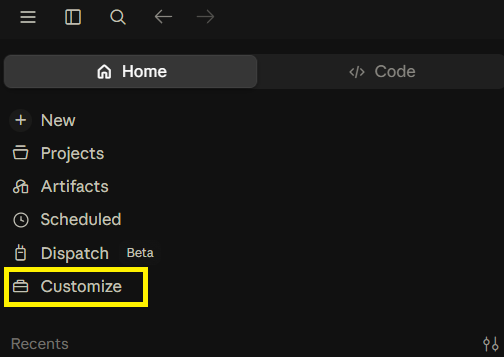
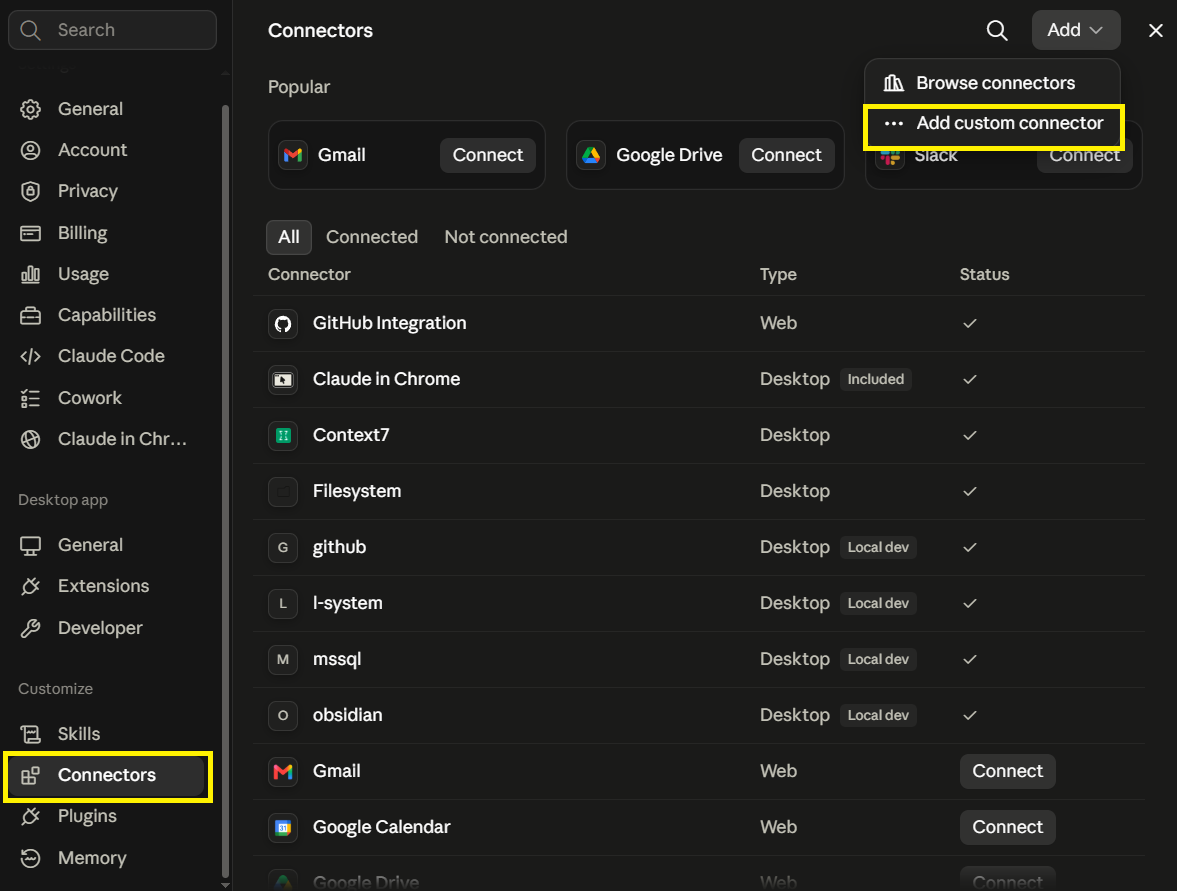
Barra lateral → Customize → Connectors.
El plan gratuito de Claude permite un conector personalizado. Si ya lo tienes ocupado, libéralo o usa otro cliente.
Arriba a la derecha: Add → «Add custom connector».
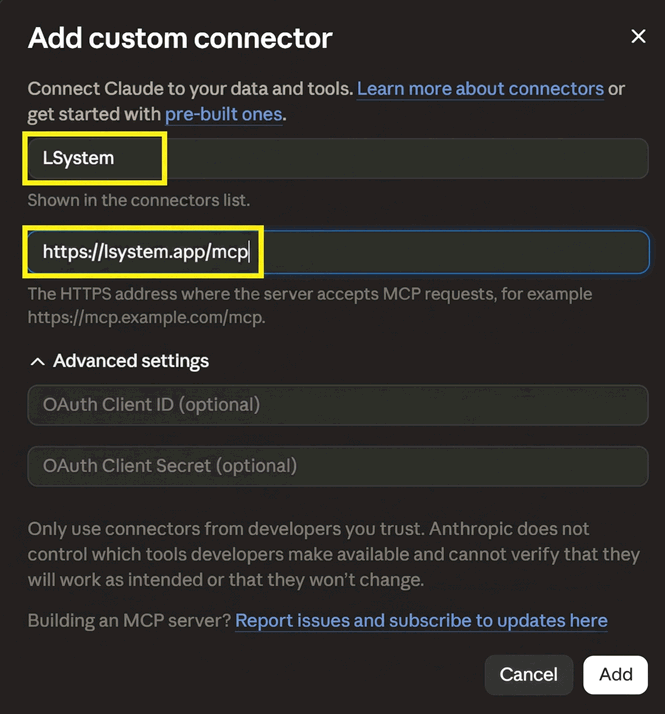
Nombre: L-System (cualquiera; solo se muestra en la lista). Dirección: https://lsystem.app/mcp.
En «Advanced settings», deja vacíos OAuth Client ID y Client Secret: nuestro servidor registra el cliente por sí mismo. Pulsa Add.
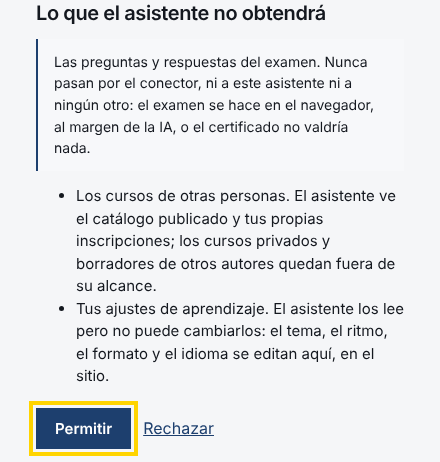
Se abre una página de inicio de sesión y luego una pantalla de consentimiento. Permite el acceso.
Reinicia Claude Desktop. Hasta entonces, la lista de herramientas sigue en caché y el asistente dice, con razón, que no tiene esas herramientas.
Si tu pantalla es distinta, avísanos: el cliente ha cambiado.
Tengo Claude en la webfunciona con el plan gratuito · 4 pasos · 3 capturascomprobado el 11 agosto 2026
Barra lateral → Customize → Connectors.
El plan gratuito de Claude permite un conector personalizado. Si ya lo tienes ocupado, libéralo o usa otro cliente.
Arriba a la derecha: Add → «Add custom connector».
Nombre: L-System. Dirección: https://lsystem.app/mcp. Client ID y Client Secret se quedan vacíos.
Inicia sesión, permite el acceso y recarga la pestaña.
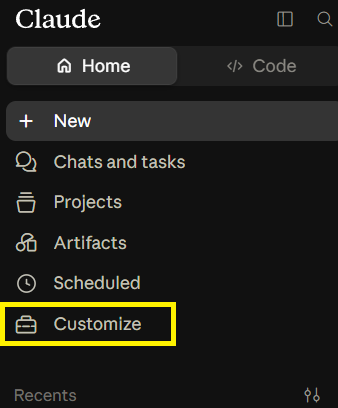
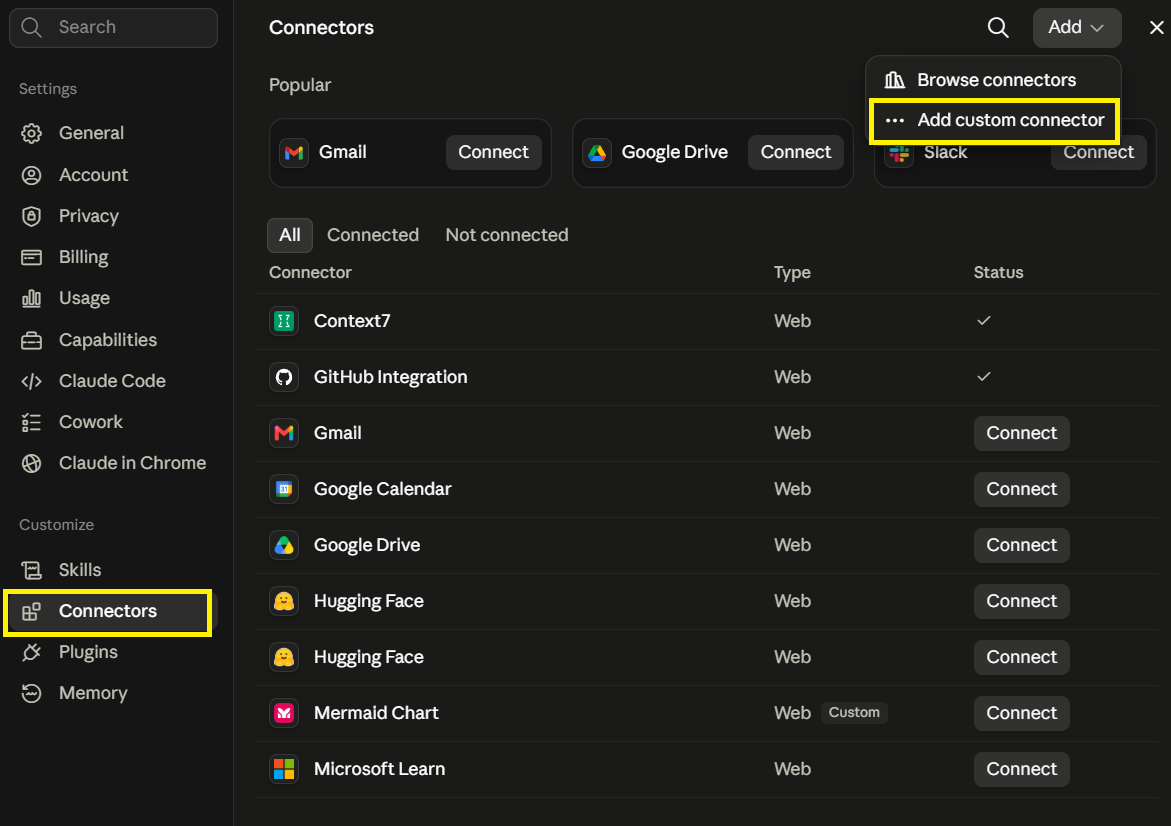
Si tu pantalla es distinta, avísanos: el cliente ha cambiado.
Tengo ChatGPTrequiere plan de pago · 7 pasos · 5 capturascomprobado el 13 agosto 2026
Se necesita un plan de pago de ChatGPT.
Con el plan gratuito, la sección Plugins existe e incluso se puede crear la «app», pero sus herramientas nunca llegan a la conversación: el asistente busca entonces un plugin por nombre en el catálogo público y devuelve plugin_not_found.
Barra lateral → «Plugins». Arriba a la derecha: «+».
Nombre: L-System. Conexión: «URL del servidor», dirección https://lsystem.app/mcp. Autenticación: OAuth. No hacen falta Client ID ni Client Secret: nuestro servidor registra el cliente por sí mismo.
El icono es opcional. El nuestro está justo debajo: PNG, de menos de 10 KB, el tamaño que pide ChatGPT.
Marca «Entiendo y quiero continuar» y pulsa «Crear». ChatGPT analiza las herramientas y te ofrece iniciar sesión («Iniciar sesión con L-System»); después se abre nuestra pantalla de consentimiento.
En un chat nuevo, elige L-System en el menú de herramientas. Una «app» en modo desarrollador no se activa sola: sin este paso, el asistente no ve ninguna herramienta.
Los permisos pueden quedarse en «permitir acciones de bajo riesgo»: nuestras herramientas declaran su naturaleza, así que la lectura y los pasos normales de una lección pasan solos. ChatGPT te pedirá confirmación antes de una llamada que quita algo para siempre: emitir un enlace de examen, que consume un intento.
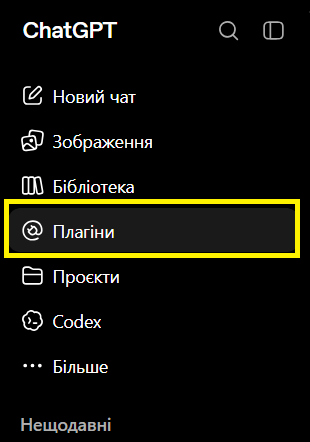
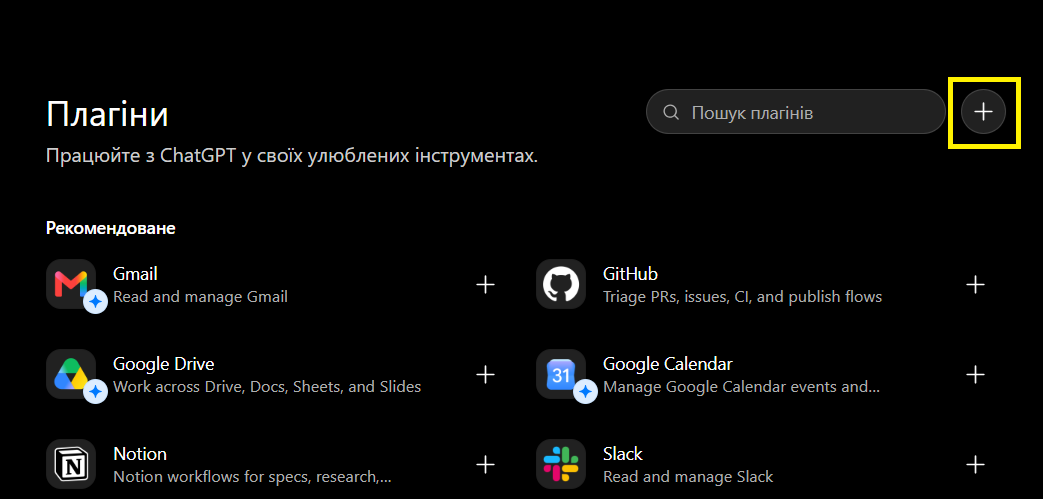
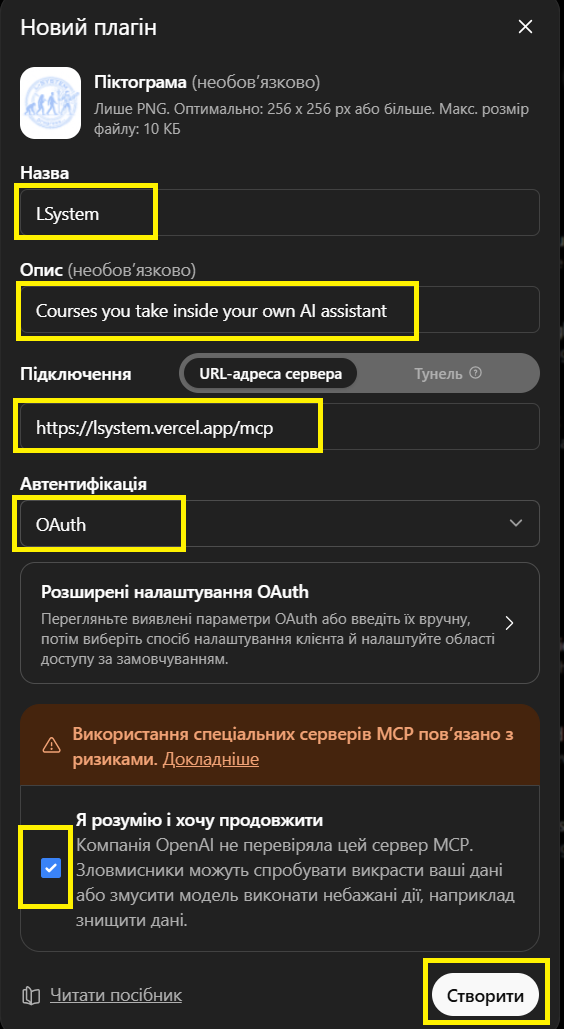
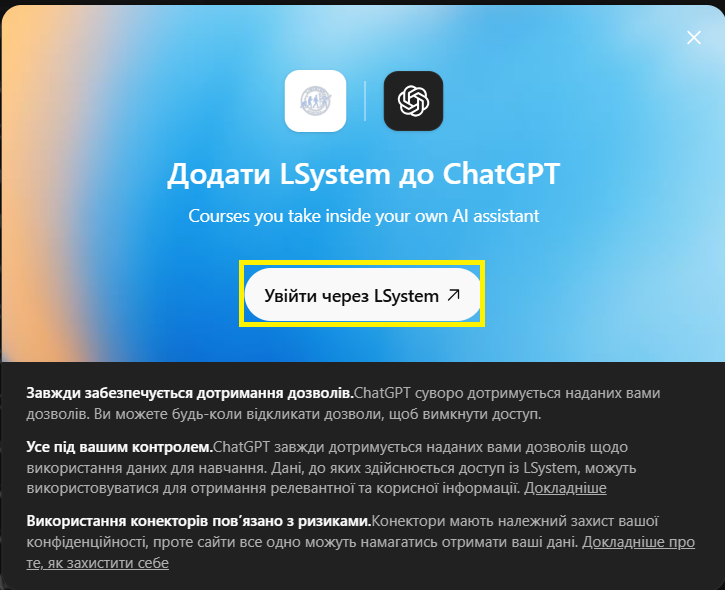
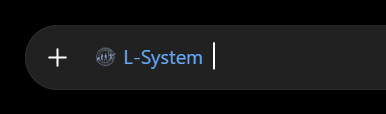
Las capturas se hicieron con la interfaz de ChatGPT en ucraniano: los textos de los botones estarán en el idioma de tu ChatGPT; la disposición es la misma.
Si tu pantalla es distinta, avísanos: el cliente ha cambiado.
Tengo Gemini CLIhay que editar un archivo de ajustes · 3 pasos · 1 capturacomprobado el 11 agosto 2026
Abre el archivo de ajustes y añade el bloque mcpServers de abajo. Si el archivo ya tiene otras secciones, consérvalas: añade solo mcpServers.
El campo es httpUrl, no serverUrl: con el nombre equivocado, la CLI arranca sin avisar y no muestra herramientas.
~/.gemini/settings.json{ "mcpServers": { "L-System": { "httpUrl": "https://lsystem.app/mcp", "authProviderType": "dynamic_discovery", "oauth": { "enabled": true, "scopes": ["learner"] }, "timeout": 30000, "trust": false, "description": "L-System: каталог курсов, материалы и прогресс. Экзамен сюда не приходит." } } }authProviderType: dynamic_discovery significa que el inicio de sesión se hace a través de nuestro sitio: ni claves ni token en el archivo.
Reinicia la CLI. En la primera llamada abre un navegador para iniciar sesión.
Nuestra pantalla de consentimiento: «El asistente Gemini CLI MCP Client solicita acceso a tu cuenta de L-System en tu nombre», resaltado el botón «Permitir»Nuestra pantalla de consentimiento: «El asistente Gemini CLI MCP Client solicita acceso a tu cuenta de L-System en tu nombre», resaltado el botón «Permitir»
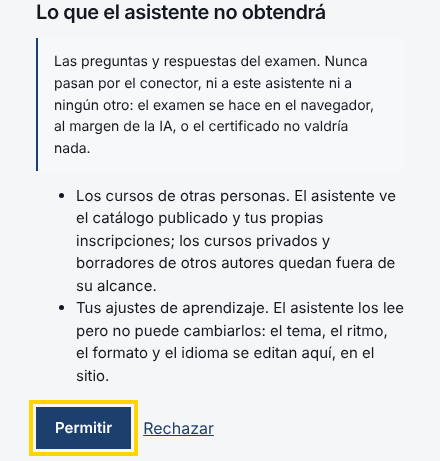
Si tu pantalla es distinta, avísanos: el cliente ha cambiado.
Tengo Antigravityfunciona con el plan gratuito · hay que editar un archivo de ajustes · 4 pasos · 2 capturascomprobado el 11 agosto 2026
Settings → Customizations → «Installed MCP Servers» → «Open MCP Config».
Añade el bloque de abajo.
Aquí el campo es serverUrl: Antigravity lo llama distinto que Gemini CLI. Con el nombre equivocado, el cliente arranca sin avisar y no muestra herramientas.
~/.gemini/config/mcp_config.json{ "mcpServers": { "L-System": { "serverUrl": "https://lsystem.app/mcp", "authProviderType": "dynamic_discovery", "oauth": { "enabled": true, "scopes": ["learner"] }, "timeout": 30000, "trust": false } } }El inicio de sesión pasa por nuestro sitio: no hay token en el archivo. Si tu versión del cliente aún no entiende dynamic_discovery, usa la alternativa con token descrita debajo de estas pestañas.
Reinicia el cliente y permite el acceso en la ventana del navegador que se abre. La lista de conectores debería mostrar las herramientas; su número es una buena comprobación.
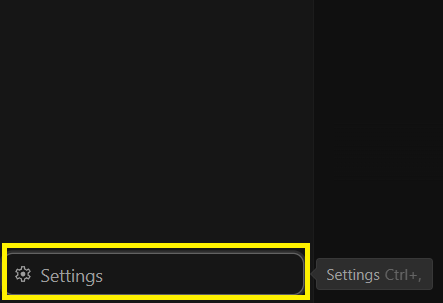
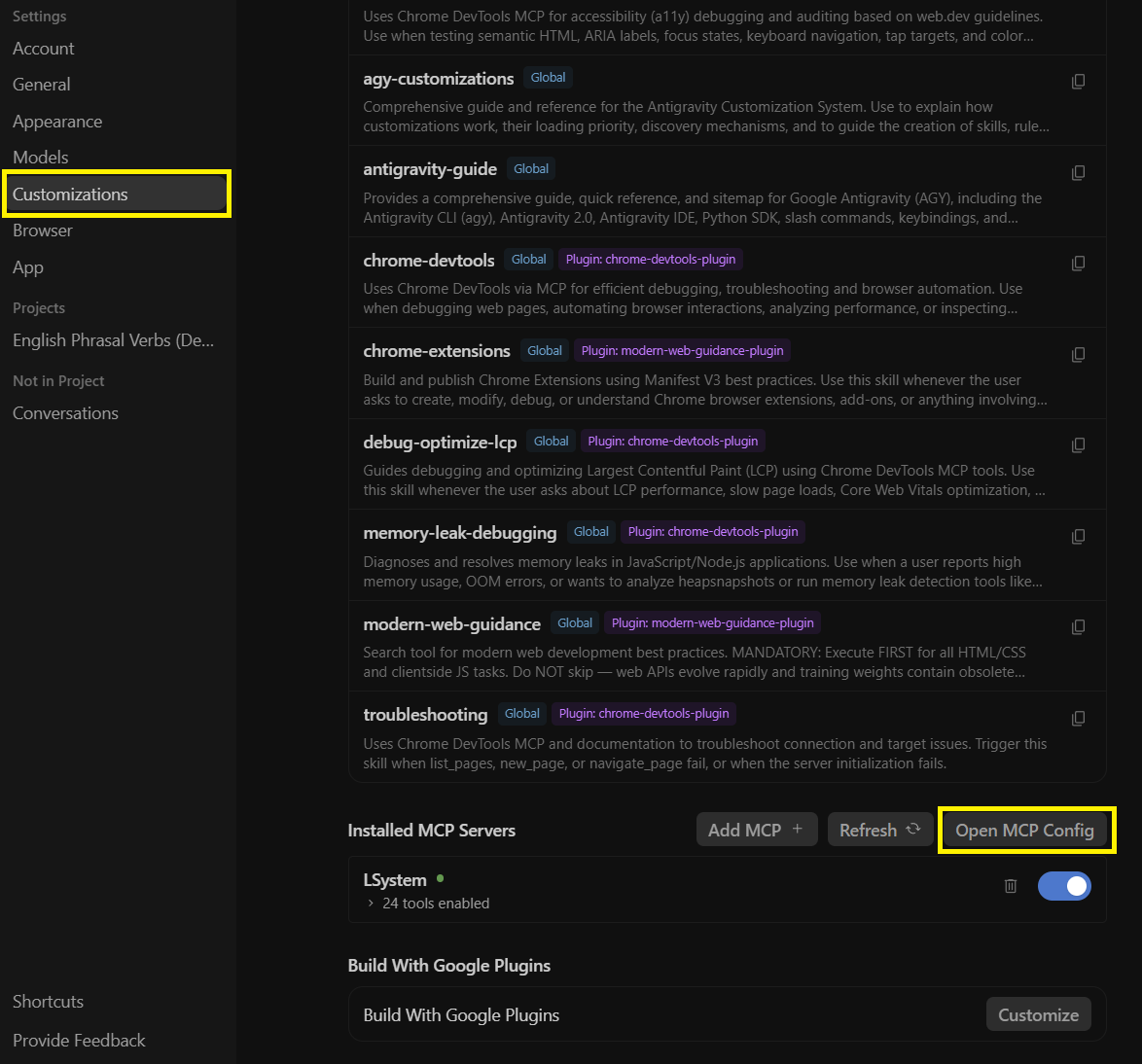

Si tu pantalla es distinta, avísanos: el cliente ha cambiado.
¿Otro cliente? Sirve cualquiera cuyos ajustes permitan añadir un conector MCP personalizado: necesita la dirección de arriba y nada más.
Un cliente que no puede iniciar sesión a través del sitio se conecta con un token personal: el camino existe, y tiene un precio. Cómo funciona la alternativa
Empieza la lección
Pega esta frase en tu asistente. No nombra ningún curso a propósito: con un curso, tu asistente lo toma; con varios, los enumera y te pregunta cuál continúas. Elegirás en cada sesión, y eso no es un fallo.
Estudia conmigo a través del conector L-System: conéctate, toma mis ajustes y continúa el curso desde donde lo dejé. Si faltan las herramientas de l-system o no responden, dímelo y detente; no te inventes nada.
La última frase es la más importante. Todo lo demás llega desde el servidor, y hace falta justo cuando el servidor no está.
Aprueba el examen y obtén tu certificado
El examen se hace aquí, en el servidor, en tu navegador. Apruébalo y el servidor emite un certificado con un código de 16 caracteres y lo firma. Puedes reenviar el enlace a quien quieras: para comprobarlo no hace falta iniciar sesión ni una respuesta nuestra; la página vuelve a verificar la firma por sí misma cada vez que se abre.
Qué acredita este documento
Este examen se hizo en un navegador en el servidor de L-System, sin pasar por el asistente de IA: las preguntas no se transmiten por el conector y no salen del servidor.
Firmado: el nombre del titular, el código del certificado, el curso, su versión mayor, el resultado y la fecha de emisión. No se pueden cambiar sin romper la firma.
Qué no acredita
La identidad del titular. El nombre es el indicado al registrarse y no lo cotejamos con ningún documento.
Di cómo quieres aprenderopcional
Forma, aspecto, ritmo. Lo configuras una vez: tu asistente lo recoge al conectarse y dejas de explicar lo mismo en cada sesión. Puedes saltarte este paso: los valores predeterminados funcionan.
Si se comporta de forma extraña
- Se abrió la ventana de inicio de sesión, se concedió el acceso… y tu asistente no tiene herramientas
- El fallo más común. Los clientes guardan en caché la lista de herramientas. Tras una actualización nuestra, las nuevas simplemente no están en ella. Desconecta el conector y vuelve a añadirlo, o reinicia el cliente.
- Escribió la lección por su cuenta, sin consultar al servidor
- Comprueba que el conector esté activado y sus herramientas sean visibles; luego vuelve a pegar la frase «no inventes nada».
- Indica un progreso que no coincide con el sitio
- El sitio tiene razón. Dile al asistente: «Toma mi progreso del servidor y lee los números de ahí».