
Подключить ИИ-ассистента
После подключения ваш ИИ сможет искать курсы, читать материалы и продолжать занятие с того места, где вы остановились. Прогресс хранится на сервере, а не в переписке.
Адрес коннектора
https://lsystem.app/mcp
В настройках ИИ-клиента найдите добавление коннектора (custom connector, MCP server) и вставьте этот адрес. Ключи вводить не нужно: откроется страница L-System, где вы подтвердите доступ обычным входом.
- Настройки клиента → «Коннекторы» → «Добавить свой коннектор».
- Название — любое, адрес — строка выше. Поля Client ID и Client Secret оставьте пустыми.
- После сохранения нажмите у коннектора «Подключить»: откроется вход на L-System, затем страница согласия. Разрешите доступ — и клиент вернётся с подключённым коннектором.
Как это делается у вашего клиента
Шаги отличаются у каждого клиента. Тем же путём коннектор и переподключают, если инструменты перестали приезжать.
Без платной подписки и без правки файлов настроек подключается Claude — Desktop или в браузере: на бесплатном плане разрешён один свой коннектор. У ChatGPT свои коннекторы только на платном плане. Сведения о планах сверены 28 августа 2026: они чужие и меняются.
У меня Claude Desktopработает на бесплатном плане · 5 шагов · 4 снимкасверено 11 августа 2026
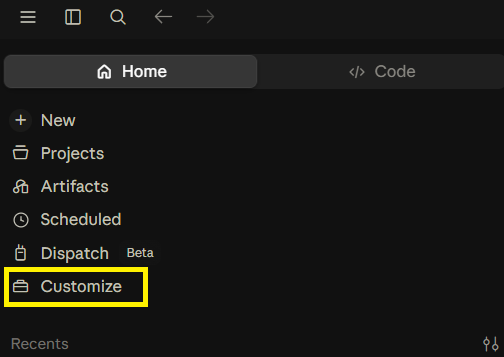
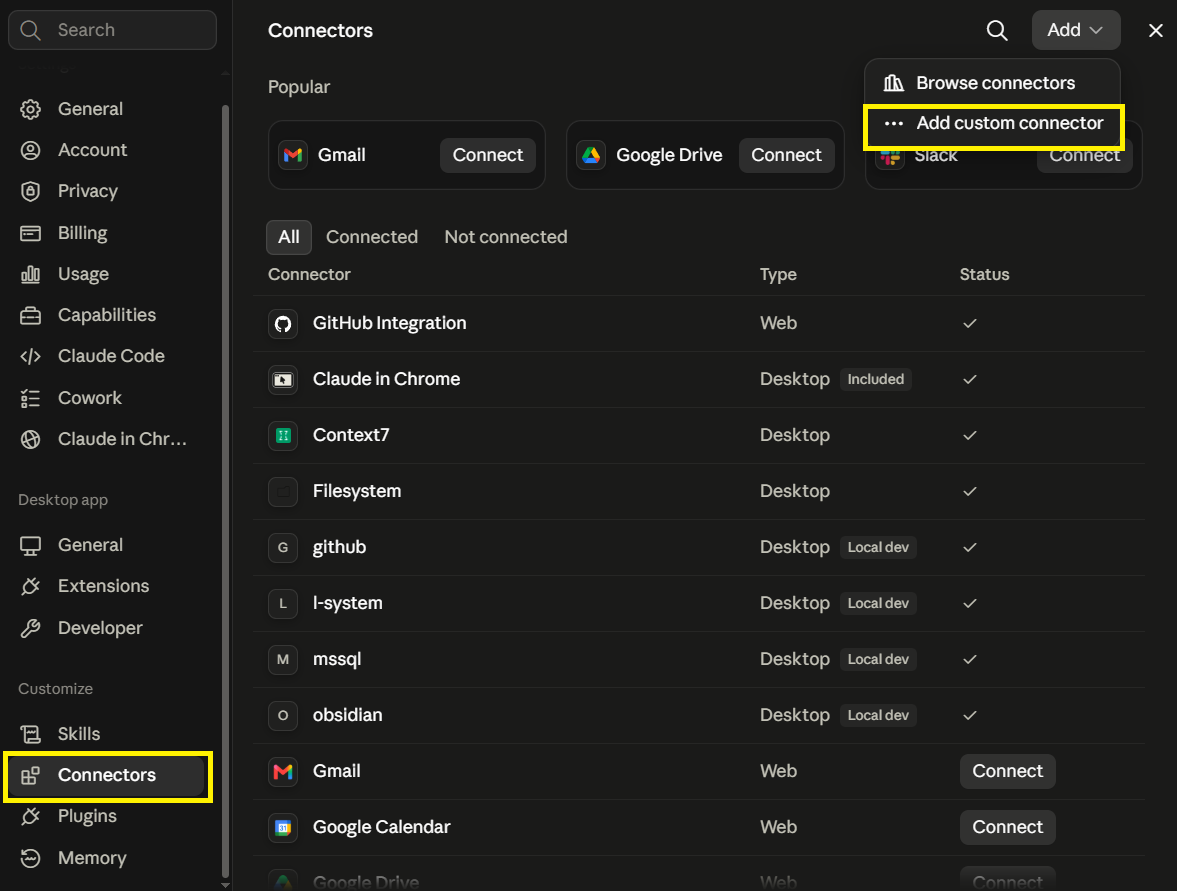
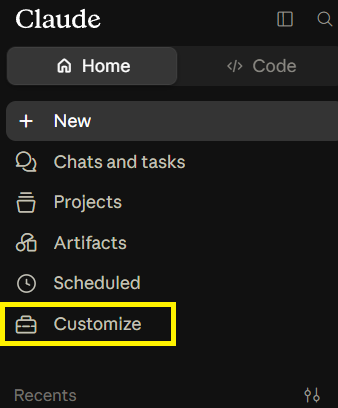
Боковая панель → Customize → Connectors.
На бесплатном плане Claude можно держать один свой коннектор. Если он у вас уже занят — освободите его или возьмите другой клиент.
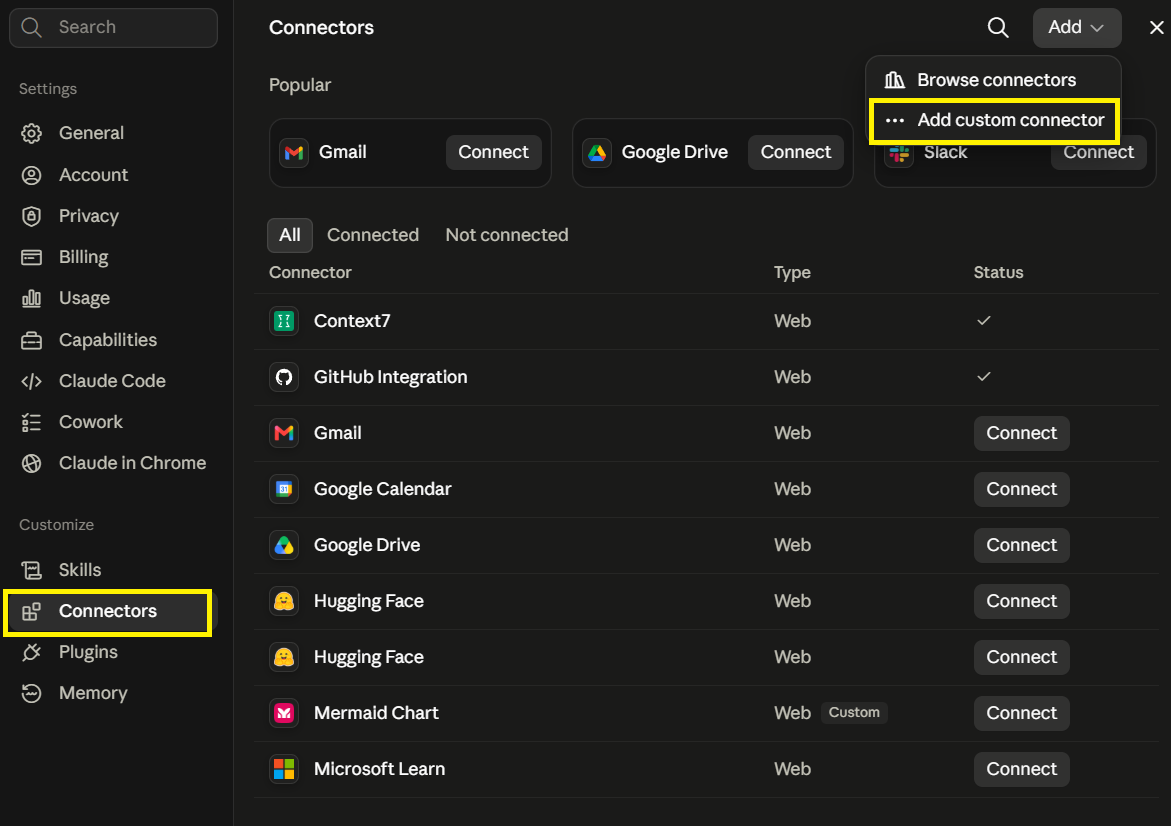
Справа сверху: Add → «Add custom connector».
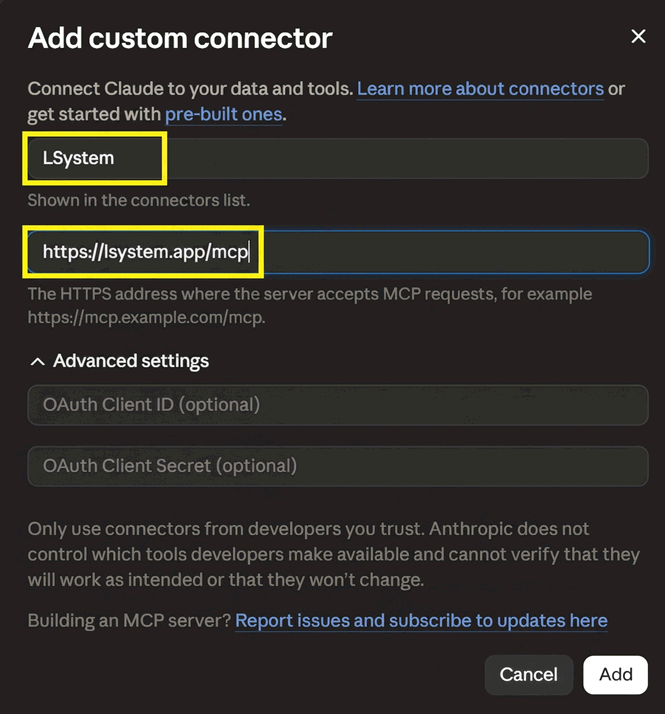
Имя — L-System (любое, оно видно только в списке). Адрес — https://lsystem.app/mcp.
В «Advanced settings» оставьте OAuth Client ID и Client Secret пустыми: наш сервер регистрирует клиента сам. Нажмите Add.
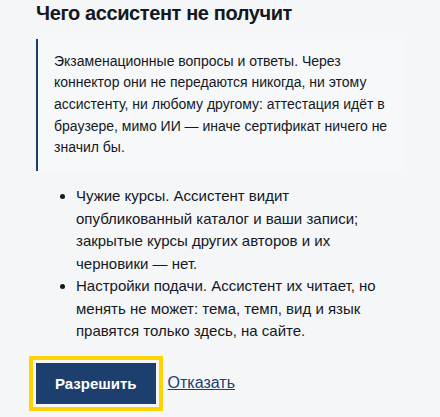
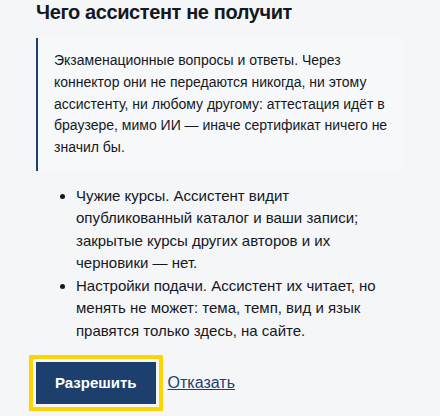
Откроется страница входа, затем экран согласия. Разрешите доступ.
Перезапустите Claude Desktop. Без перезапуска список инструментов останется в кэше, и ассистент честно скажет, что таких инструментов у него нет.
Если у вас на экране другое — напишите нам, значит клиент изменился.
У меня Claude в браузереработает на бесплатном плане · 4 шага · 3 снимкасверено 11 августа 2026
Боковая панель → Customize → Connectors.
На бесплатном плане Claude можно держать один свой коннектор. Если он у вас уже занят — освободите его или возьмите другой клиент.
Справа сверху: Add → «Add custom connector».
Имя — L-System. Адрес — https://lsystem.app/mcp. Client ID и Client Secret оставьте пустыми.
Войдите, разрешите доступ и перезагрузите вкладку.
Если у вас на экране другое — напишите нам, значит клиент изменился.
У меня ChatGPTнужен платный план · 7 шагов · 5 снимковсверено 13 августа 2026
Нужен платный тариф ChatGPT.
На бесплатном тарифе раздел «Плагины» есть и «приложение» даже создаётся, но инструменты в разговор не приезжают — ассистент тогда ищет плагин по имени в общем каталоге и отвечает plugin_not_found.
Боковая панель → «Плагины». Справа сверху — «+».
Название — L-System. Подключение — «URL-адрес сервера», адрес https://lsystem.app/mcp. Аутентификация — OAuth. Client ID и Client Secret не нужны: наш сервер регистрирует клиента сам.
Пиктограмма необязательна. Наша — по ссылке ниже: PNG, меньше 10 КБ, ровно как просит ChatGPT.
Отметьте «Я понимаю и хочу продолжить» и нажмите «Создать». ChatGPT просканирует инструменты и предложит войти — «Войти через L-System», дальше откроется наш экран согласия.
В новом чате выберите L-System в меню инструментов. «Приложение» из режима разработчика само по себе не включается: без этого шага ассистент не видит инструментов вообще.
Разрешения можно оставить на «действия низкого риска»: наши инструменты объявляют свой характер, поэтому чтение и обычные шаги занятия проходят сами. Подтверждения ChatGPT спросит там, где вызов отнимает что-то невозвратно, — перед выдачей экзаменационной ссылки, которая сжигает попытку.
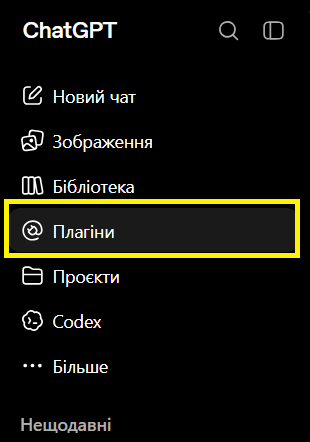
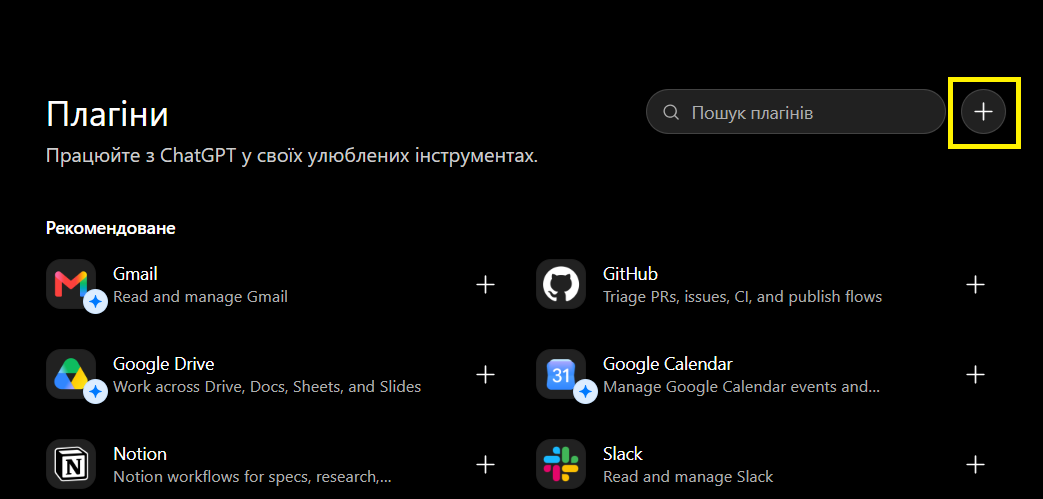
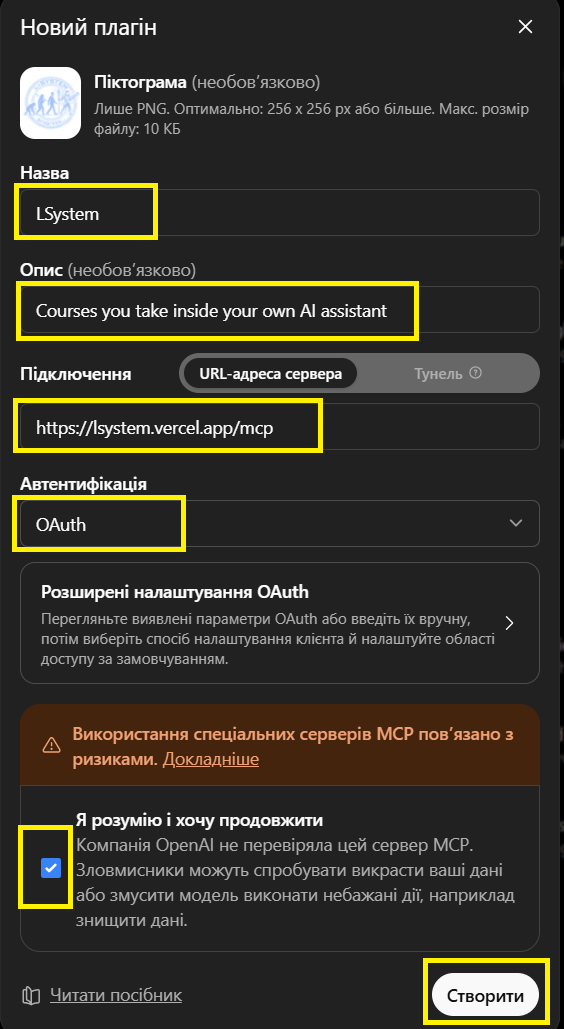
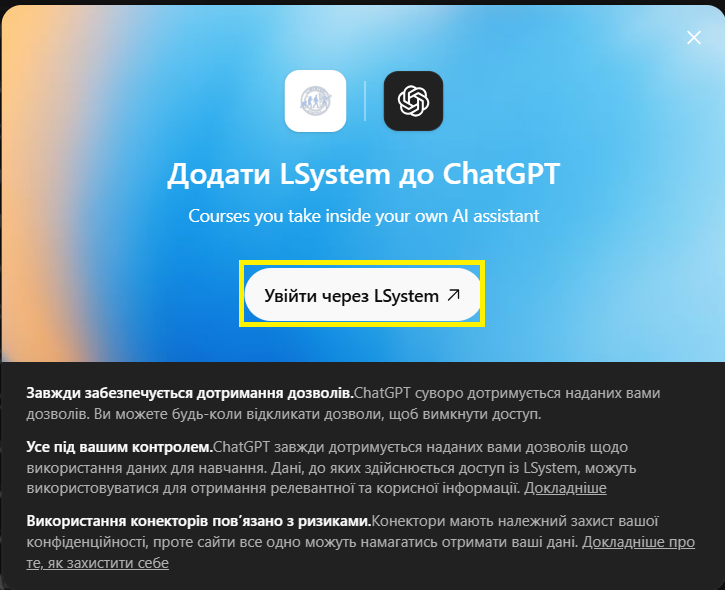
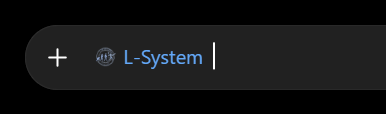
Снимки сделаны с украинским интерфейсом ChatGPT: подписи на кнопках у вас будут на языке вашего ChatGPT, а расположение — то же.
Если у вас на экране другое — напишите нам, значит клиент изменился.
У меня Gemini CLIправится файл настроек · 3 шага · 1 снимоксверено 11 августа 2026
Откройте файл настроек и добавьте блок mcpServers из примера ниже. Если в файле уже есть другие разделы, оставьте их — добавляется только mcpServers.
Поле называется httpUrl, а не serverUrl: с неверным именем CLI запускается молча и инструментов не показывает.
~/.gemini/settings.json{ "mcpServers": { "L-System": { "httpUrl": "https://lsystem.app/mcp", "authProviderType": "dynamic_discovery", "oauth": { "enabled": true, "scopes": ["learner"] }, "timeout": 30000, "trust": false, "description": "L-System: каталог курсов, материалы и прогресс. Экзамен сюда не приходит." } } }authProviderType: dynamic_discovery означает, что вход идёт через наш сайт — ни ключей, ни токена в файле.
Перезапустите CLI. На первом вызове он откроет браузер для входа.
Если у вас на экране другое — напишите нам, значит клиент изменился.
У меня Antigravityработает на бесплатном плане · правится файл настроек · 4 шага · 2 снимкасверено 11 августа 2026
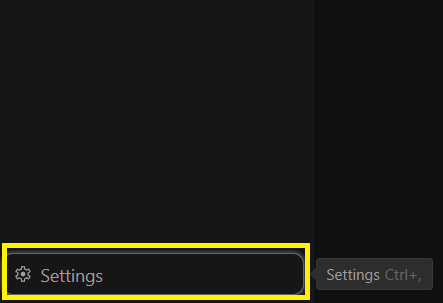
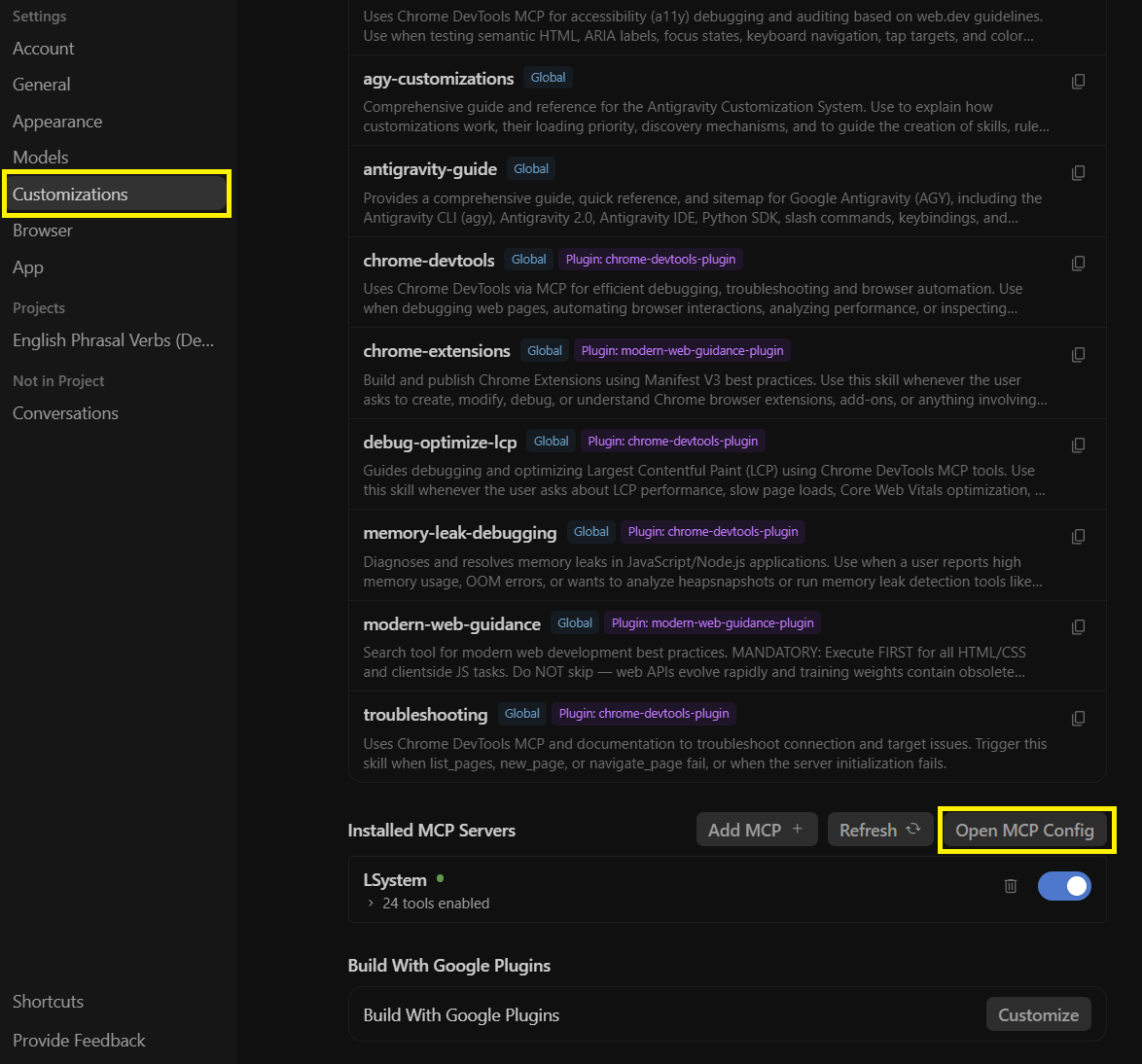
Откройте Settings → Customizations → «Installed MCP Servers» → «Open MCP Config».
Добавьте блок ниже.
Здесь поле называется serverUrl — Antigravity зовёт его иначе, чем Gemini CLI. С неверным именем клиент запускается молча и инструментов не показывает.
~/.gemini/config/mcp_config.json{ "mcpServers": { "L-System": { "serverUrl": "https://lsystem.app/mcp", "authProviderType": "dynamic_discovery", "oauth": { "enabled": true, "scopes": ["learner"] }, "timeout": 30000, "trust": false } } }Вход идёт через наш сайт, токен в файле не нужен. Если ваша сборка клиента ещё не понимает dynamic_discovery, возьмите запасной путь с токеном — он описан под вкладками.
Перезапустите клиент и разрешите доступ в открывшемся окне браузера. В списке коннекторов появятся инструменты; их число — хорошая проверка, что всё доехало.

Если у вас на экране другое — напишите нам, значит клиент изменился.
Другой клиент? Подойдёт любой, в чьих настройках можно добавить свой MCP-коннектор: ему нужен адрес выше и больше ничего.
Клиент, который не умеет вход через сайт, подключается личным токеном — путь есть, и у него своя цена. Разбор запасного пути
Скажите, как с вами заниматься
Форма подачи, вид, темп — задаются один раз на сайте, и ассистент берёт их при подключении. Иначе объяснять одно и то же придётся каждое занятие.
Если что-то не работает
- Окно входа открылось, доступ выдан — а инструментов у ассистента нет
- Самая частая поломка. Клиенты кешируют список инструментов. После нашего выката новых в этом списке честно нет. Отключите коннектор и добавьте заново — или перезапустите клиент.
- Окно входа так и не открылось
- Клиент не смог найти нашу страницу входа. На вашей стороне чинить нечего — а пока есть запасной путь. Как подключиться личным токеном · напишите нам: support@lsystem.app
- Раньше работало, а теперь нет
- Скорее всего, доступ истёк. Отозвать доступ на странице «Ассистенты» в настройках и подключиться заново
Что ассистент сможет
Сделает от вашего имени
- записывать вас на курс — с вашего подтверждения
- вести ваш прогресс: текущий юнит, пройденное, баллы
Узнает
- искать курсы в каталоге и открывать их описания
- читать материалы юнитов и инструкции автора по подаче
Чего ассистент не получит
Экзаменационные вопросы и ответы. Через коннектор они не передаются никогда, ни этому ассистенту, ни любому другому: аттестация идёт в браузере, мимо ИИ — иначе сертификат ничего не значил бы.
- Чужие курсы. Ассистент видит опубликованный каталог и ваши записи; закрытые курсы других авторов и их черновики — нет.
- Настройки подачи. Ассистент их читает, но менять не может: тема, темп, вид и язык правятся только здесь, на сайте.
Если клиент не умеет вход через сайт
Личный токен создаётся на странице «Ассистенты» в настройках и передаётся заголовком Authorization: Bearer …. Адрес коннектора тот же, что и при входе через сайт.
Клиенты, которые принимают заголовки в файле настроек
Имя поля у клиентов разное: Gemini CLI зовёт его httpUrl, Antigravity — serverUrl; разбор по клиентам — выше на этой странице.
{
  "mcpServers": {
    "L-System": {
      "httpUrl": "https://lsystem.app/mcp",
      "headers": {
        "Authorization": "Bearer lst_YOUR_TOKEN"
      },
      "timeout": 30000,
      "trust": false
    }
  }
}
Клиенты, которые заголовков не принимают
Claude Desktop заголовков в файле настроек не понимает: там указывают программу, которую он запускает. Заголовок передаёт посредник — поставьте его командой npm install -g mcp-remote. Двоеточие после Authorization пишется без пробела: с пробелом Windows режет аргумент надвое, и заголовок уезжает пустым. В Windows в поле command укажите полный путь к mcp-remote.cmd.
{
  "mcpServers": {
    "L-System": {
      "command": "mcp-remote",
      "args": ["https://lsystem.app/mcp", "--header", "Authorization:${LS_TOKEN}"],
      "env": { "LS_TOKEN": "Bearer lst_YOUR_TOKEN" }
    }
  }
}
Цена этого пути одна и та же в обоих случаях: токен лежит в файле открытым текстом, и отозвать его можно только руками, на странице «Ассистенты» в настройках. Беритесь за него, только когда вход через сайт недоступен.
Выданные доступы видны на странице «Ассистенты» в настройках, там же их можно отозвать.