
Как заниматься
Десять минут один раз — и дальше вы просто разговариваете с ассистентом. Последний шаг необязательный.
Войдите — и здесь будет видно, когда коннектор в последний раз выходил на связь.
Выберите курсвы здесь
С этого начинается всё остальное. Строчка, которую вы вставите ассистенту, говорит «продолжи с того места, где я остановился» — без курса продолжать нечего.
Подключите коннектор
Вставьте этот адрес в вашего ассистента. Ключи вводить не нужно: вместо них откроется страница входа.
https://lsystem.app/mcp
Без платной подписки и без правки файлов настроек подключается Claude — Desktop или в браузере: на бесплатном плане разрешён один свой коннектор. У ChatGPT свои коннекторы только на платном плане. Сведения о планах сверены 28 августа 2026: они чужие и меняются.
У меня Claude Desktopработает на бесплатном плане · 5 шагов · 4 снимкасверено 11 августа 2026
Боковая панель → Customize → Connectors.
На бесплатном плане Claude можно держать один свой коннектор. Если он у вас уже занят — освободите его или возьмите другой клиент.
Справа сверху: Add → «Add custom connector».
Имя — L-System (любое, оно видно только в списке). Адрес — https://lsystem.app/mcp.
В «Advanced settings» оставьте OAuth Client ID и Client Secret пустыми: наш сервер регистрирует клиента сам. Нажмите Add.
Откроется страница входа, затем экран согласия. Разрешите доступ.
Перезапустите Claude Desktop. Без перезапуска список инструментов останется в кэше, и ассистент честно скажет, что таких инструментов у него нет.
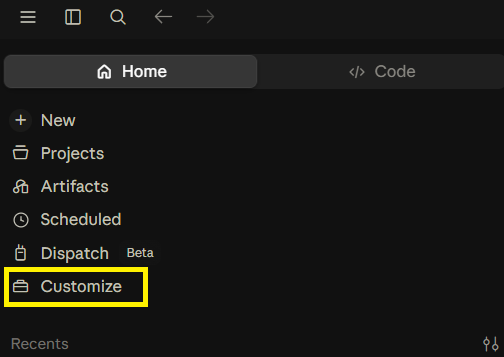
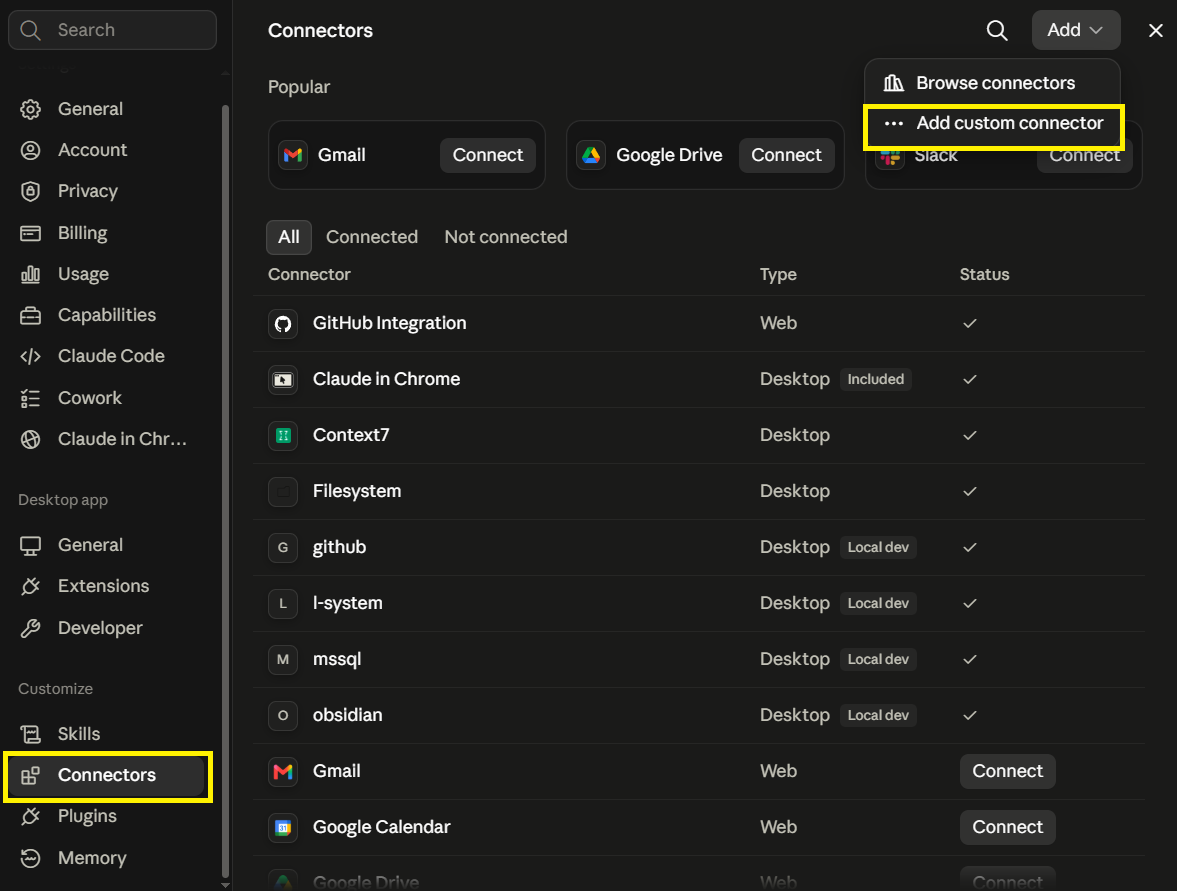
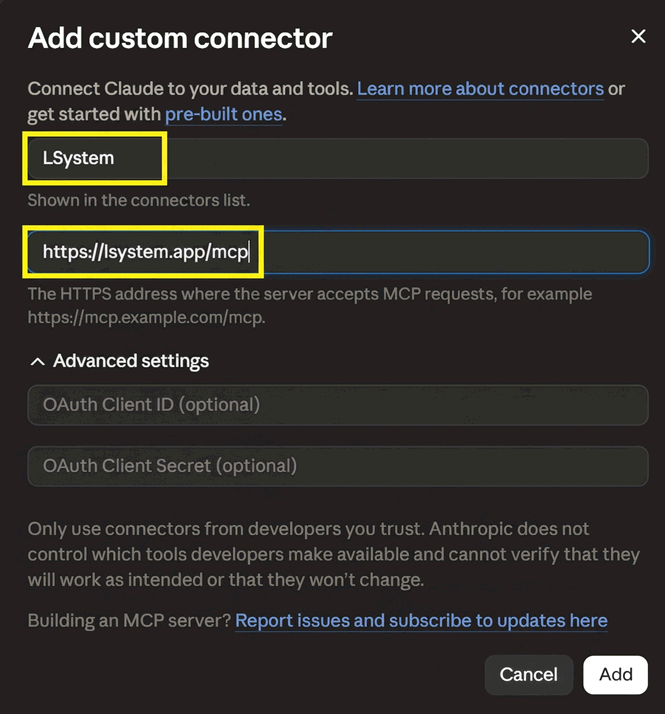
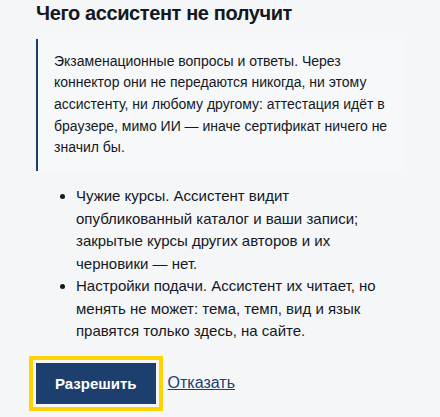
Если у вас на экране другое — напишите нам, значит клиент изменился.
У меня Claude в браузереработает на бесплатном плане · 4 шага · 3 снимкасверено 11 августа 2026
Боковая панель → Customize → Connectors.
На бесплатном плане Claude можно держать один свой коннектор. Если он у вас уже занят — освободите его или возьмите другой клиент.
Справа сверху: Add → «Add custom connector».
Имя — L-System. Адрес — https://lsystem.app/mcp. Client ID и Client Secret оставьте пустыми.
Войдите, разрешите доступ и перезагрузите вкладку.
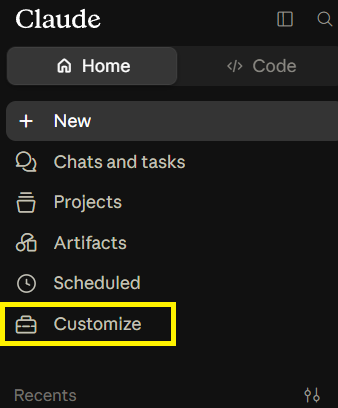
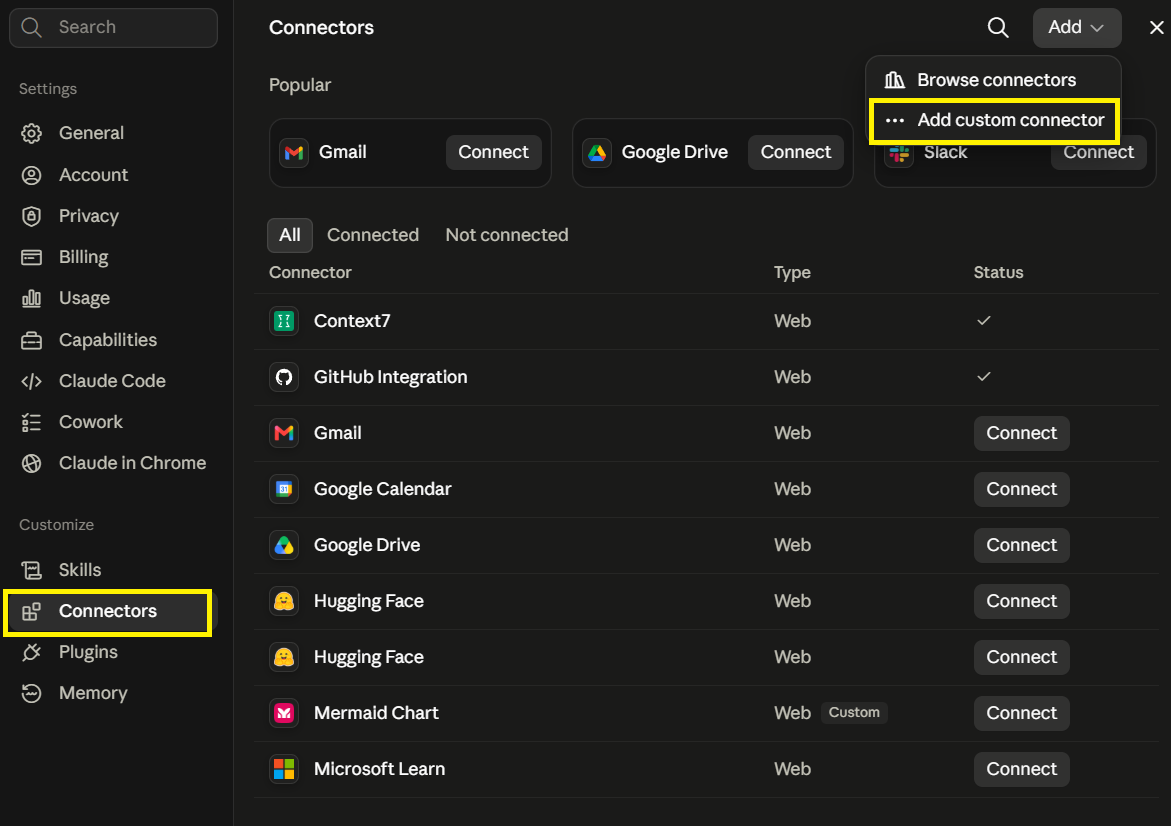
Если у вас на экране другое — напишите нам, значит клиент изменился.
У меня ChatGPTнужен платный план · 7 шагов · 5 снимковсверено 13 августа 2026
Нужен платный тариф ChatGPT.
На бесплатном тарифе раздел «Плагины» есть и «приложение» даже создаётся, но инструменты в разговор не приезжают — ассистент тогда ищет плагин по имени в общем каталоге и отвечает plugin_not_found.
Боковая панель → «Плагины». Справа сверху — «+».
Название — L-System. Подключение — «URL-адрес сервера», адрес https://lsystem.app/mcp. Аутентификация — OAuth. Client ID и Client Secret не нужны: наш сервер регистрирует клиента сам.
Пиктограмма необязательна. Наша — по ссылке ниже: PNG, меньше 10 КБ, ровно как просит ChatGPT.
Отметьте «Я понимаю и хочу продолжить» и нажмите «Создать». ChatGPT просканирует инструменты и предложит войти — «Войти через L-System», дальше откроется наш экран согласия.
В новом чате выберите L-System в меню инструментов. «Приложение» из режима разработчика само по себе не включается: без этого шага ассистент не видит инструментов вообще.
Разрешения можно оставить на «действия низкого риска»: наши инструменты объявляют свой характер, поэтому чтение и обычные шаги занятия проходят сами. Подтверждения ChatGPT спросит там, где вызов отнимает что-то невозвратно, — перед выдачей экзаменационной ссылки, которая сжигает попытку.
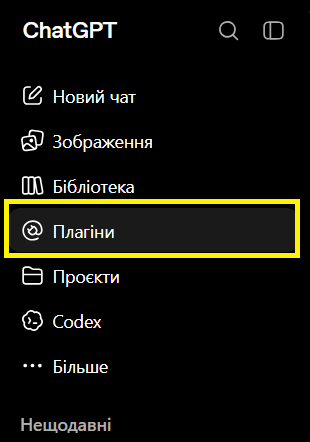
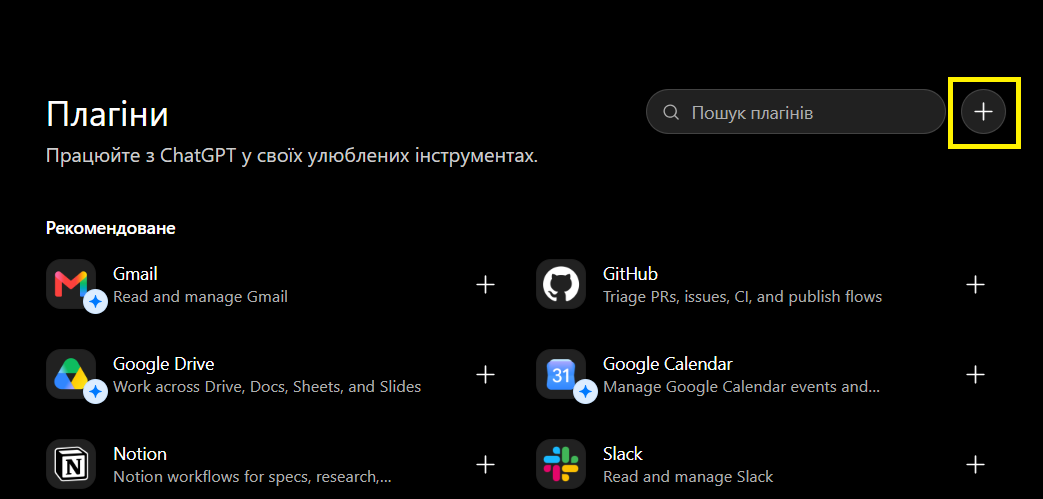
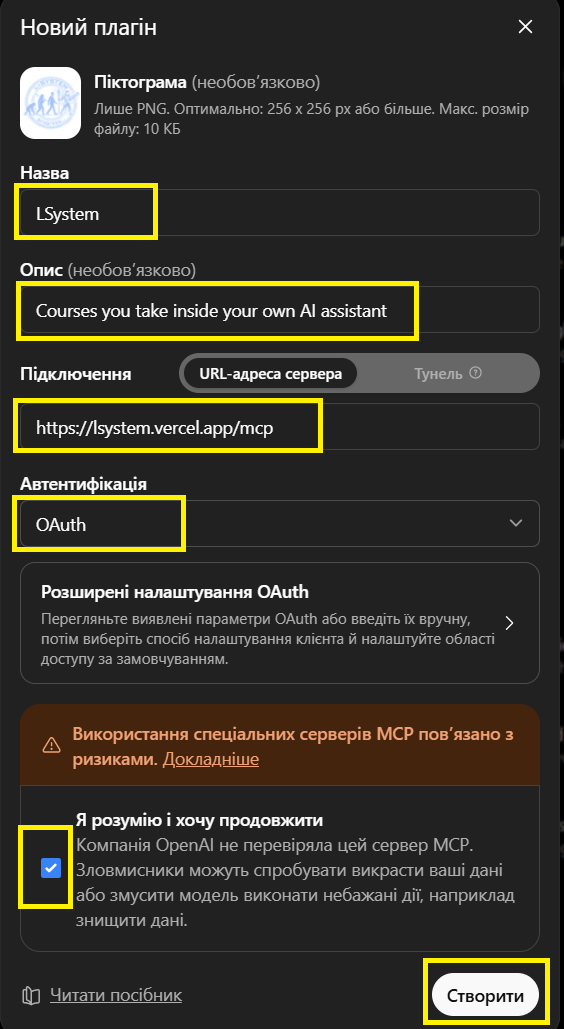
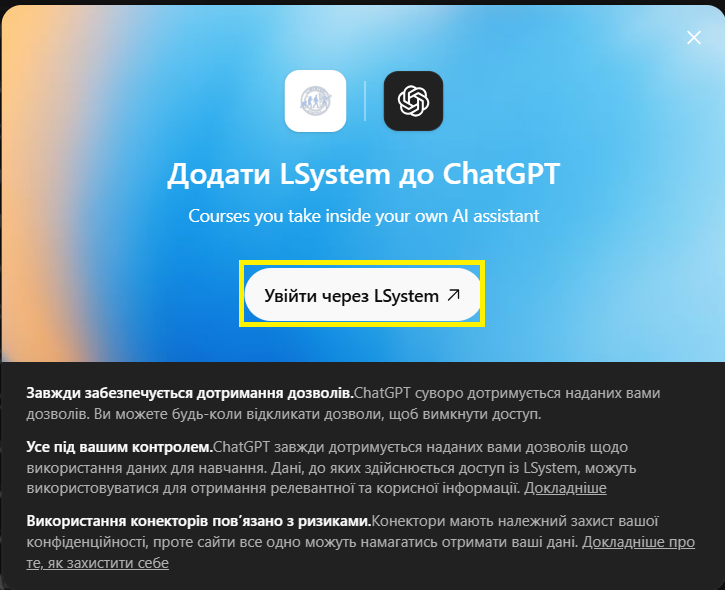

Снимки сделаны с украинским интерфейсом ChatGPT: подписи на кнопках у вас будут на языке вашего ChatGPT, а расположение — то же.
Если у вас на экране другое — напишите нам, значит клиент изменился.
У меня Gemini CLIправится файл настроек · 3 шага · 1 снимоксверено 11 августа 2026
Откройте файл настроек и добавьте блок mcpServers из примера ниже. Если в файле уже есть другие разделы, оставьте их — добавляется только mcpServers.
Поле называется httpUrl, а не serverUrl: с неверным именем CLI запускается молча и инструментов не показывает.
~/.gemini/settings.json{ "mcpServers": { "L-System": { "httpUrl": "https://lsystem.app/mcp", "authProviderType": "dynamic_discovery", "oauth": { "enabled": true, "scopes": ["learner"] }, "timeout": 30000, "trust": false, "description": "L-System: каталог курсов, материалы и прогресс. Экзамен сюда не приходит." } } }authProviderType: dynamic_discovery означает, что вход идёт через наш сайт — ни ключей, ни токена в файле.
Перезапустите CLI. На первом вызове он откроет браузер для входа.
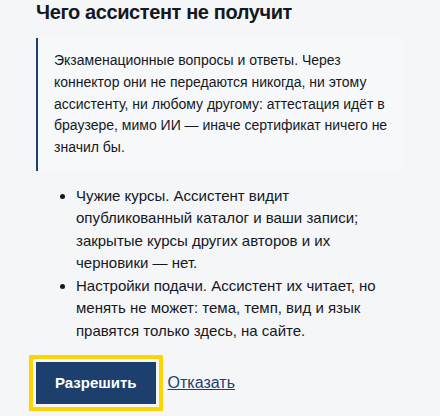
Если у вас на экране другое — напишите нам, значит клиент изменился.
У меня Antigravityработает на бесплатном плане · правится файл настроек · 4 шага · 2 снимкасверено 11 августа 2026
Откройте Settings → Customizations → «Installed MCP Servers» → «Open MCP Config».
Добавьте блок ниже.
Здесь поле называется serverUrl — Antigravity зовёт его иначе, чем Gemini CLI. С неверным именем клиент запускается молча и инструментов не показывает.
~/.gemini/config/mcp_config.json{ "mcpServers": { "L-System": { "serverUrl": "https://lsystem.app/mcp", "authProviderType": "dynamic_discovery", "oauth": { "enabled": true, "scopes": ["learner"] }, "timeout": 30000, "trust": false } } }Вход идёт через наш сайт, токен в файле не нужен. Если ваша сборка клиента ещё не понимает dynamic_discovery, возьмите запасной путь с токеном — он описан под вкладками.
Перезапустите клиент и разрешите доступ в открывшемся окне браузера. В списке коннекторов появятся инструменты; их число — хорошая проверка, что всё доехало.
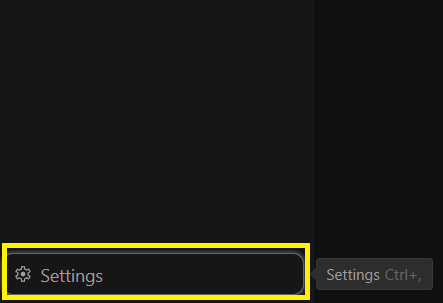
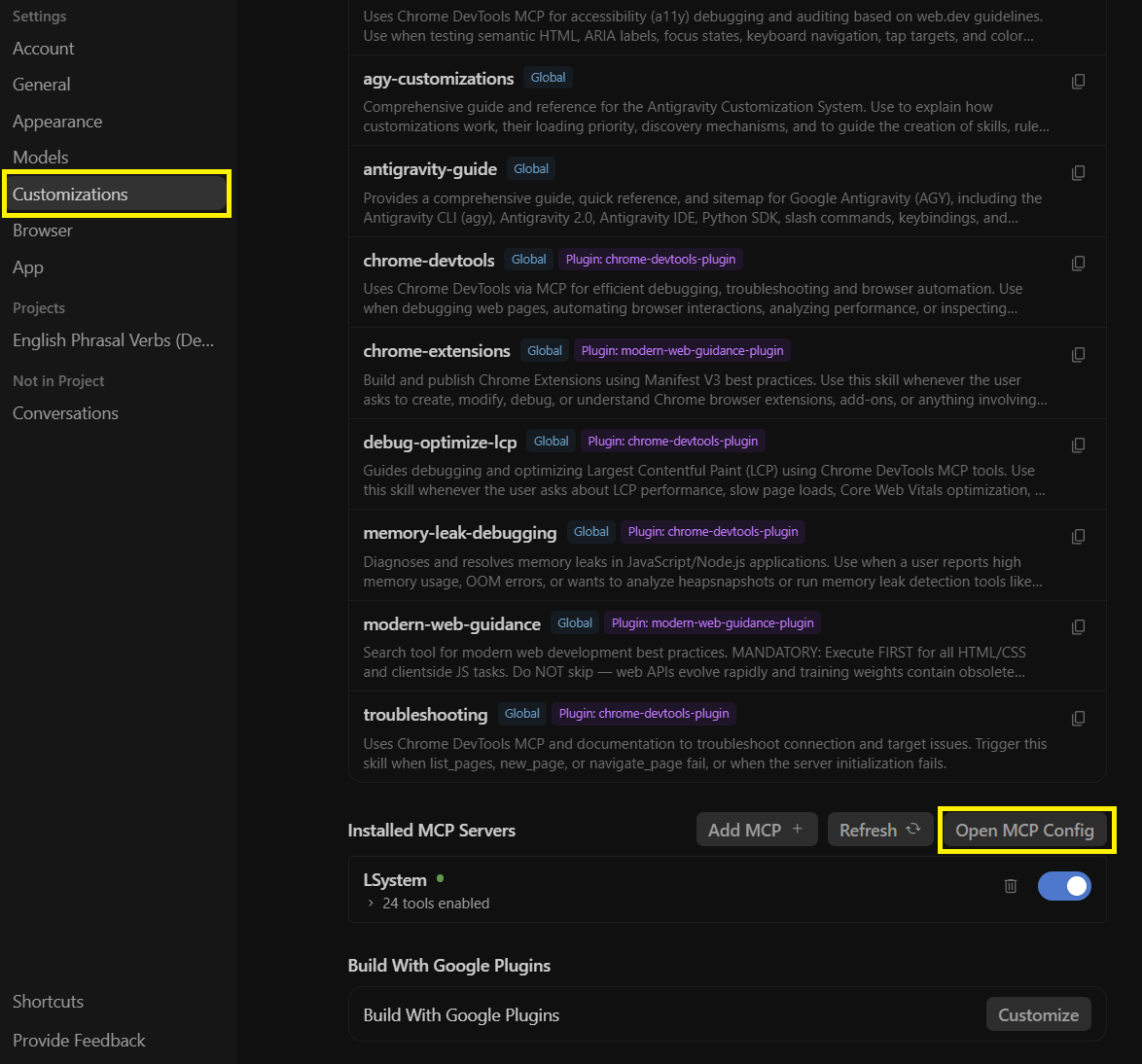

Если у вас на экране другое — напишите нам, значит клиент изменился.
Другой клиент? Подойдёт любой, в чьих настройках можно добавить свой MCP-коннектор: ему нужен адрес выше и больше ничего.
Клиент, который не умеет вход через сайт, подключается личным токеном — путь есть, и у него своя цена. Разбор запасного пути
Начните занятие
Вставьте эту строчку ассистенту. Курс она не называет намеренно: если курс у вас один, ассистент возьмёт его; если несколько — перечислит их и спросит, какой продолжаем. Выбирать вы будете каждое занятие, и это не сбой.
Позанимайся со мной через коннектор L-System: подключись, возьми мои настройки и продолжи курс с того места, где я остановился. Если инструментов l-system нет или они не отвечают — скажи мне об этом и остановись, ничего не выдумывай.
Важнее всего последнее предложение. Всё остальное приезжает с сервера — а нужно оно ровно тогда, когда сервера нет.
Сдайте экзамен и получите сертификат
Экзамен идёт здесь, на сервере, в браузере. Сдали — сервер выпускает сертификат с кодом из 16 знаков и подписывает его. Ссылку на сертификат можно переслать кому угодно: чтобы её проверить, не нужны ни вход, ни наш ответ — страница сверяет подпись сама, при каждом открытии.
Что удостоверяет этот документ
Этот экзамен сдан в браузере на сервере L-System, мимо ИИ-ассистента: вопросы не передаются через коннектор и не покидают сервер.
Подписаны: имя владельца, код сертификата, курс, его мажорная версия, результат и дата выдачи. Изменить их, не сломав подпись, нельзя.
Чего не удостоверяет
Личность владельца. Имя указано при регистрации, и ни с каким документом мы его не сверяем.
Скажите, как с вами заниматьсянеобязательно
Форма, вид, темп. Настраивается один раз — дальше ассистент забирает это сам при подключении, и объяснять одно и то же каждое занятие больше не нужно. Пропустить не страшно: значения по умолчанию работают.
Если ассистент ведёт себя не так
- Окно входа открылось, доступ выдан — а инструментов у ассистента нет
- Самая частая поломка. Клиенты кешируют список инструментов. После нашего выката новых в этом списке честно нет. Отключите коннектор и добавьте заново — или перезапустите клиент.
- Написал урок сам, не спросив сервер
- Проверьте, что коннектор подключён и его инструменты видны, и вставьте строчку про «не выдумывай» ещё раз.
- Называет прогресс, который не сходится с сайтом
- Прав сайт. Скажите ассистенту: «Возьми мой прогресс с сервера и назови числа оттуда».