
Під’єднати ШІ-асистента
Після під’єднання ваш ШІ зможе шукати курси, читати матеріали і продовжувати заняття з того місця, де ви зупинилися. Поступ зберігається на сервері, а не в листуванні.
Адреса конектора
https://lsystem.app/mcp
У налаштуваннях ШІ-клієнта знайдіть додавання конектора (custom connector, MCP server) і вставте цю адресу. Ключі вводити не потрібно: відкриється сторінка L-System, де ви підтвердите доступ звичайним входом.
- Налаштування клієнта → «Конектори» → «Додати свій конектор».
- Назва — будь-яка, адреса — рядок вище. Поля Client ID і Client Secret залиште порожніми.
- Після збереження натисніть у конектора «Під’єднати»: відкриється вхід на L-System, далі сторінка згоди. Дозвольте доступ — і клієнт повернеться з під’єднаним конектором.
Як це робиться у вашого клієнта
Кроки відрізняються у кожного клієнта. Тим самим шляхом конектор і перепідключають, якщо інструменти перестали приїжджати.
Без платної підписки й без правок у файлах налаштувань під’єднується Claude — Desktop або у браузері: на безкоштовному плані дозволено один свій конектор. У ChatGPT свої конектори лише на платному плані. Відомості про плани звірено 28 серпня 2026: вони чужі й змінюються.
У мене Claude Desktopпрацює на безкоштовному плані · 5 кроків · 4 знімкизвірено 11 серпня 2026
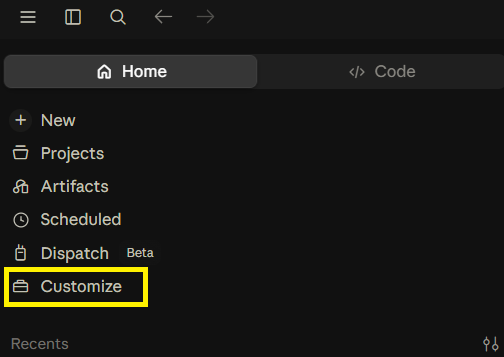
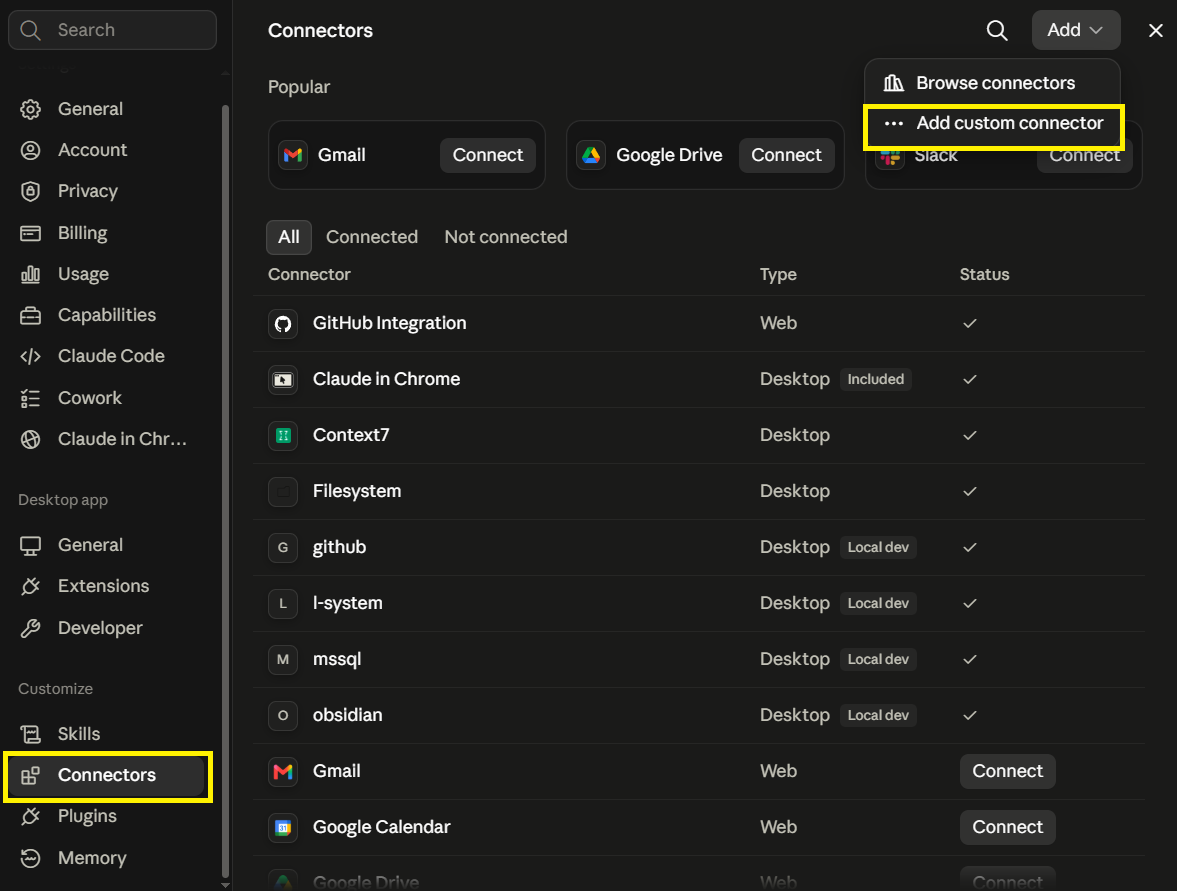
Бічна панель → Customize → Connectors.
На безкоштовному плані Claude можна тримати один свій конектор. Якщо він у вас уже зайнятий — звільніть його або візьміть інший клієнт.
Праворуч угорі: Add → «Add custom connector».
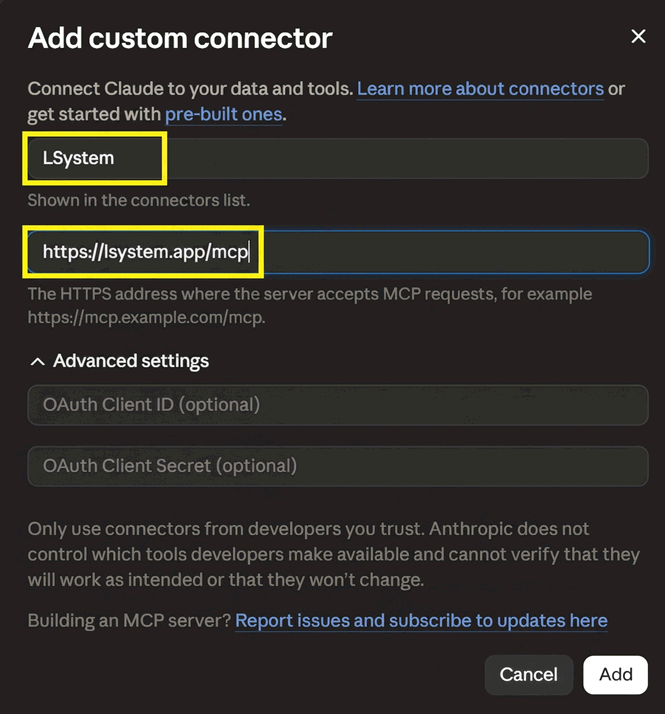
Імʼя — L-System (будь-яке, воно видно лише в списку). Адреса — https://lsystem.app/mcp.
У «Advanced settings» лишіть OAuth Client ID і Client Secret порожніми: наш сервер реєструє клієнта сам. Натисніть Add.
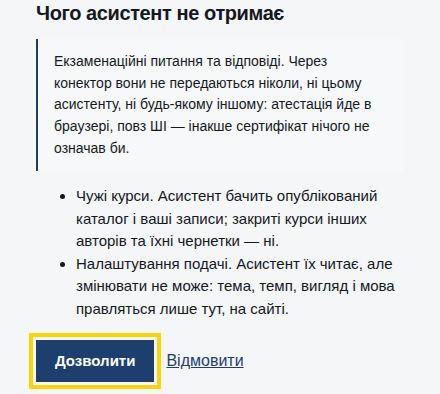
Відкриється сторінка входу, потім екран згоди. Дозвольте доступ.
Перезапустіть Claude Desktop. Без перезапуску список інструментів лишиться в кеші, і асистент чесно скаже, що таких інструментів у нього немає.
Якщо у вас на екрані інше — напишіть нам, отже клієнт змінився.
У мене Claude у браузеріпрацює на безкоштовному плані · 4 кроки · 3 знімкизвірено 11 серпня 2026
Бічна панель → Customize → Connectors.
На безкоштовному плані Claude можна тримати один свій конектор. Якщо він у вас уже зайнятий — звільніть його або візьміть інший клієнт.
Праворуч угорі: Add → «Add custom connector».
Імʼя — L-System. Адреса — https://lsystem.app/mcp. Client ID і Client Secret лишіть порожніми.
Увійдіть, дозвольте доступ і перезавантажте вкладку.
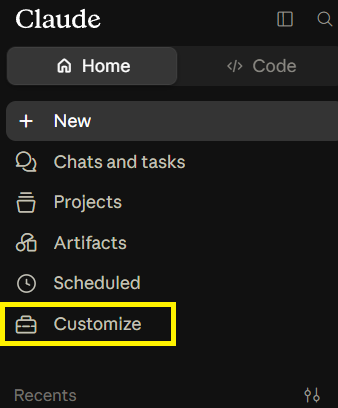
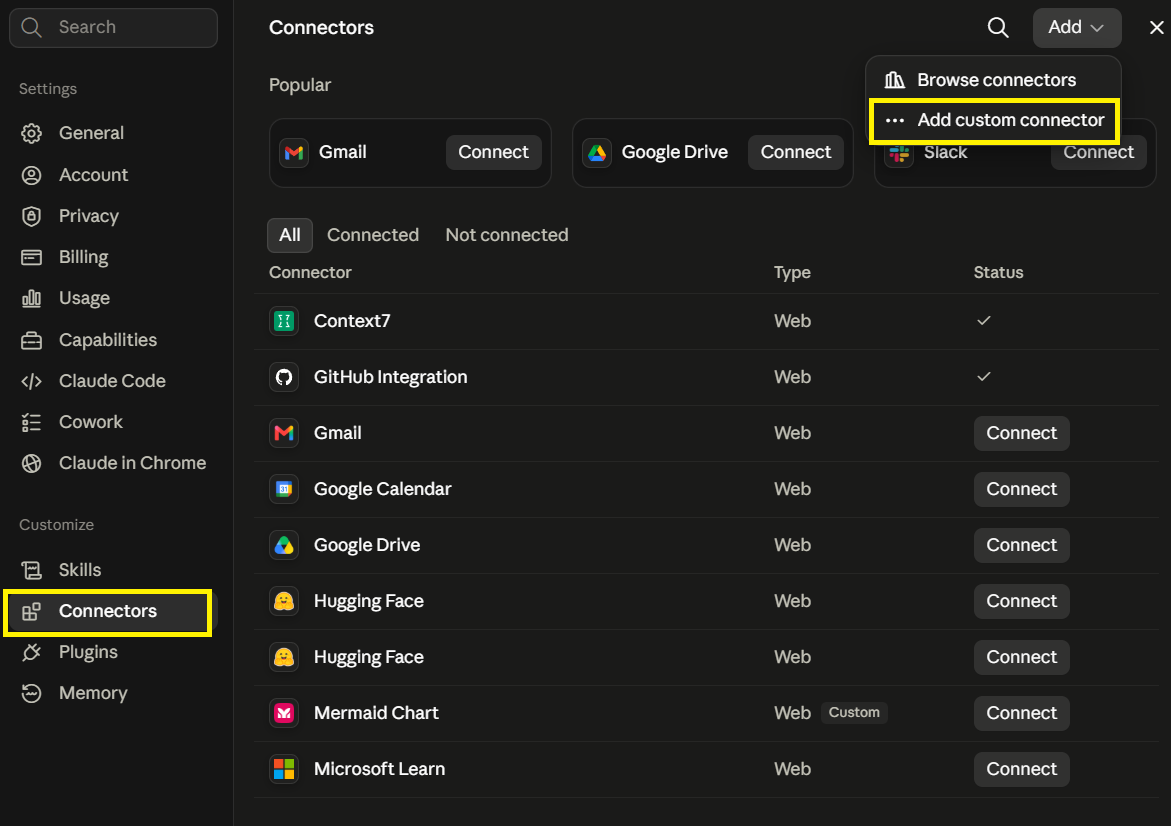
Якщо у вас на екрані інше — напишіть нам, отже клієнт змінився.
У мене ChatGPTпотрібен платний план · 7 кроків · 5 знімківзвірено 13 серпня 2026
Потрібен платний тариф ChatGPT.
На безкоштовному тарифі розділ «Плагіни» є і «застосунок» навіть створюється, але інструменти до розмови не приїжджають — асистент тоді шукає плагін за назвою в загальному каталозі й відповідає plugin_not_found.
Бічна панель → «Плагіни». Праворуч угорі — «+».
Назва — L-System. Підключення — «URL-адреса сервера», адреса https://lsystem.app/mcp. Автентифікація — OAuth. Client ID і Client Secret не потрібні: наш сервер реєструє клієнта сам.
Піктограма необовʼязкова. Наша — за посиланням нижче: PNG, менше ніж 10 КБ, саме як просить ChatGPT.
Позначте «Я розумію і хочу продовжити» та натисніть «Створити». ChatGPT просканує інструменти й запропонує увійти — «Увійти через L-System», далі відкриється наш екран згоди.
У новому чаті оберіть L-System у меню інструментів. «Застосунок» із режиму розробника сам собою не вмикається: без цього кроку асистент не бачить інструментів узагалі.
Дозволи можна лишити на «дії низького ризику»: наші інструменти оголошують свій характер, тому читання та звичайні кроки заняття проходять самі. Підтвердження ChatGPT попросить там, де виклик відбирає щось безповоротно, — перед видачею екзаменаційного посилання, яке спалює спробу.
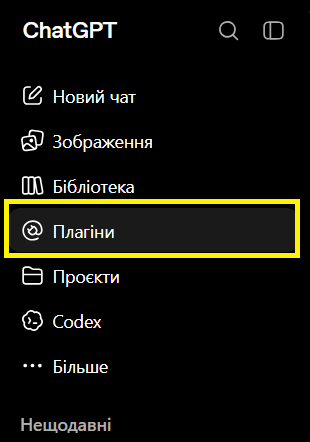
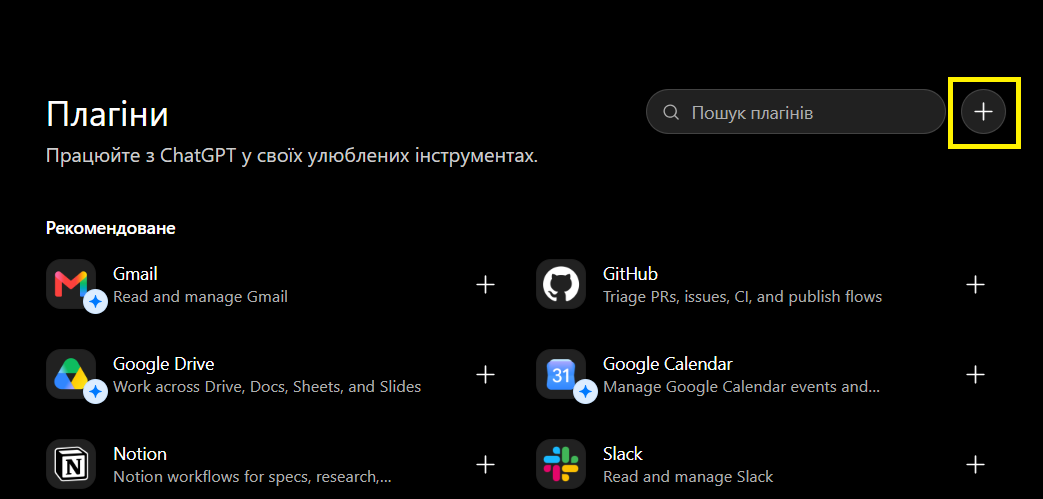
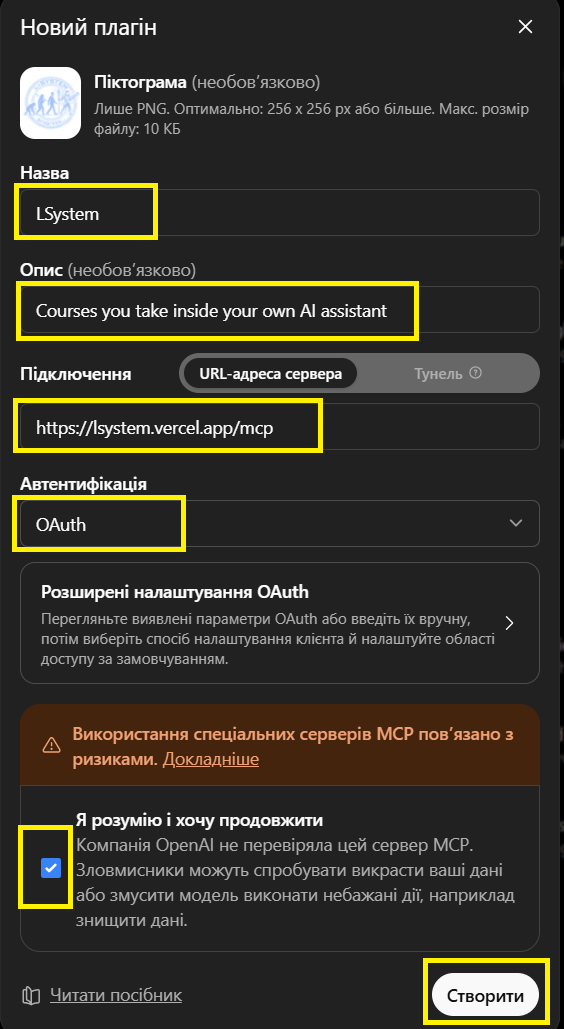
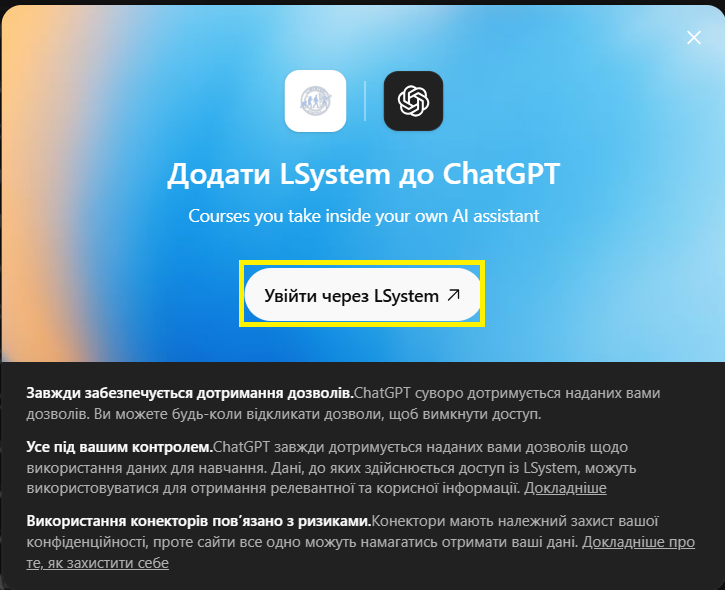
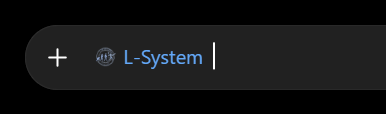
Знімки зроблено з українським інтерфейсом ChatGPT: підписи на кнопках будуть мовою вашого ChatGPT, а розташування те саме.
Якщо у вас на екрані інше — напишіть нам, отже клієнт змінився.
У мене Gemini CLIтреба правити файл налаштувань · 3 кроки · 1 знімокзвірено 11 серпня 2026
Відкрийте файл налаштувань і додайте блок mcpServers з прикладу нижче. Якщо у файлі вже є інші розділи, лишіть їх.
Поле називається httpUrl, а не serverUrl: з хибним іменем CLI запускається мовчки й інструментів не показує.
~/.gemini/settings.json{ "mcpServers": { "L-System": { "httpUrl": "https://lsystem.app/mcp", "authProviderType": "dynamic_discovery", "oauth": { "enabled": true, "scopes": ["learner"] }, "timeout": 30000, "trust": false, "description": "L-System: каталог курсов, материалы и прогресс. Экзамен сюда не приходит." } } }authProviderType: dynamic_discovery означає, що вхід іде через наш сайт — ні ключів, ні токена у файлі.
Перезапустіть CLI. На першому виклику він відкриє браузер для входу.
Якщо у вас на екрані інше — напишіть нам, отже клієнт змінився.
У мене Antigravityпрацює на безкоштовному плані · треба правити файл налаштувань · 4 кроки · 2 знімкизвірено 11 серпня 2026
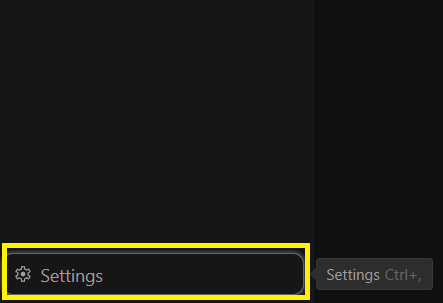
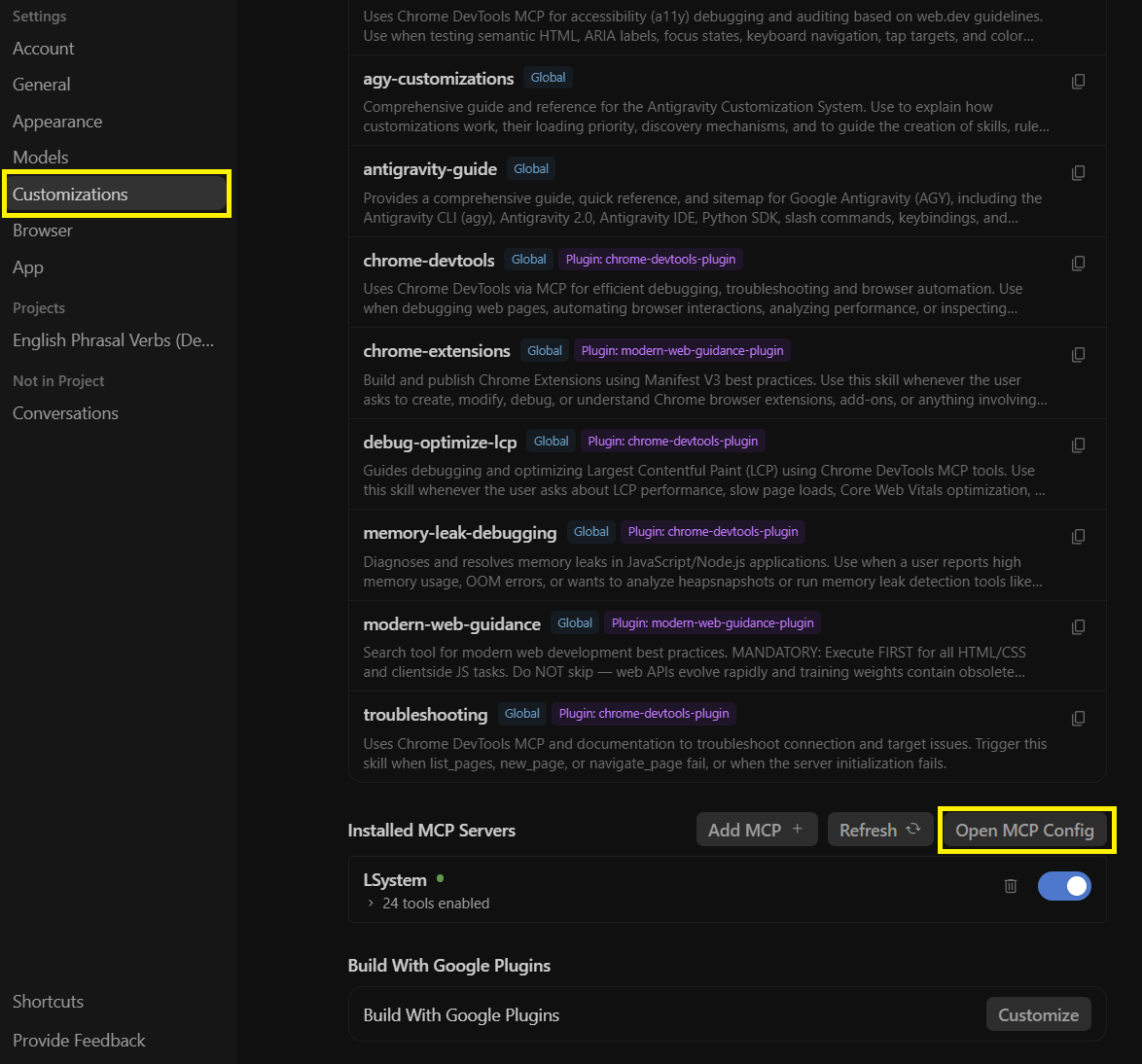
Відкрийте Settings → Customizations → «Installed MCP Servers» → «Open MCP Config».
Додайте блок нижче.
Тут поле називається serverUrl — Antigravity зве його інакше, ніж Gemini CLI. З хибним іменем клієнт запускається мовчки й інструментів не показує.
~/.gemini/config/mcp_config.json{ "mcpServers": { "L-System": { "serverUrl": "https://lsystem.app/mcp", "authProviderType": "dynamic_discovery", "oauth": { "enabled": true, "scopes": ["learner"] }, "timeout": 30000, "trust": false } } }Вхід іде через наш сайт, токен у файлі не потрібен. Якщо ваша збірка клієнта ще не розуміє dynamic_discovery, візьміть запасний шлях із токеном — він описаний під вкладками.
Перезапустіть клієнт і дозвольте доступ у вікні браузера, що відкриється. У списку конекторів зʼявляться інструменти.

Якщо у вас на екрані інше — напишіть нам, отже клієнт змінився.
Інший клієнт? Підійде будь-який, у чиїх налаштуваннях можна додати свій MCP-конектор: йому потрібна адреса вище і більше нічого.
Клієнт, який не вміє вхід через сайт, підключається особистим токеном — шлях є, і в нього своя ціна. Розбір запасного шляху
Скажіть, як з вами займатися
Форма подачі, вигляд, темп — задаються один раз на сайті, і асистент бере їх під час під’єднання. Інакше пояснювати те саме доведеться щоразу.
Якщо щось не працює
- Вікно входу відкрилося, доступ видано — а інструментів в асистента немає
- Найчастіша поломка. Клієнти кешують список інструментів. Після нашого викату нових у цьому списку чесно немає. Вимкніть конектор і додайте знову — або перезапустіть клієнт.
- Вікно входу так і не відкрилося
- Клієнт не зміг знайти нашу сторінку входу. На вашому боці лагодити нічого — а поки є запасний шлях. Як підключитися особистим токеном · напишіть нам: support@lsystem.app
- Раніше працювало, а тепер ні
- Найімовірніше, доступ протермінувався. Відкликати доступ на сторінці «Асистенти» у налаштуваннях й підключитися заново
Що асистент зможе
Зробить від вашого імені
- записувати вас на курс — з вашого підтвердження
- вести ваш поступ: поточний юніт, пройдене, бали
Дізнається
- шукати курси в каталозі й відкривати їхні описи
- читати матеріали юнітів та інструкції автора щодо подачі
Чого асистент не отримає
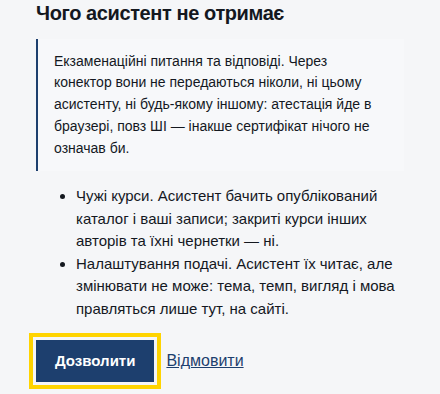
Екзаменаційні питання та відповіді. Через конектор вони не передаються ніколи, ні цьому асистенту, ні будь-якому іншому: атестація йде в браузері, повз ШІ — інакше сертифікат нічого не означав би.
- Чужі курси. Асистент бачить опублікований каталог і ваші записи; закриті курси інших авторів та їхні чернетки — ні.
- Налаштування подачі. Асистент їх читає, але змінювати не може: тема, темп, вигляд і мова правляться лише тут, на сайті.
Якщо клієнт не вміє вхід через сайт
Особистий токен створюється на сторінці «Асистенти» у налаштуваннях і передається заголовком Authorization: Bearer …. Адреса конектора та сама, що й при вході через сайт.
Клієнти, які приймають заголовки у файлі налаштувань
Імʼя поля у клієнтів різне: Gemini CLI зве його httpUrl, Antigravity — serverUrl; розбір за клієнтами — вище на цій сторінці.
{
  "mcpServers": {
    "L-System": {
      "httpUrl": "https://lsystem.app/mcp",
      "headers": {
        "Authorization": "Bearer lst_YOUR_TOKEN"
      },
      "timeout": 30000,
      "trust": false
    }
  }
}
Клієнти, які заголовків не приймають
Claude Desktop заголовків у файлі налаштувань не розуміє: там указують програму, яку він запускає. Заголовок передає посередник — установіть його командою npm install -g mcp-remote. Двокрапка після Authorization пишеться без пробілу: з пробілом Windows ріже аргумент навпіл, і заголовок їде порожнім. У Windows у полі command укажіть повний шлях до mcp-remote.cmd.
{
  "mcpServers": {
    "L-System": {
      "command": "mcp-remote",
      "args": ["https://lsystem.app/mcp", "--header", "Authorization:${LS_TOKEN}"],
      "env": { "LS_TOKEN": "Bearer lst_YOUR_TOKEN" }
    }
  }
}
Ціна цього шляху однакова в обох випадках: токен лежить у файлі відкритим текстом, і відкликати його можна лише руками, на сторінці «Асистенти» у налаштуваннях. Беріться за нього, лише коли вхід через сайт недоступний.
Видані доступи видно на сторінці «Асистенти» у налаштуваннях, там само їх можна відкликати.