
Як займатися
Десять хвилин один раз — і далі ви просто розмовляєте з асистентом. Останній крок необовʼязковий.
Увійдіть — і тут буде видно, коли конектор востаннє виходив на зв’язок.
Виберіть курсви тут
З цього починається все інше. Рядок, який ви вставите асистентові, каже «продовж із того місця, де я зупинився» — без курсу продовжувати нічого.
Підключіть конектор
Вставте цю адресу у свого асистента. Ключі вводити не потрібно: замість них відкриється сторінка входу.
https://lsystem.app/mcp
Без платної підписки й без правок у файлах налаштувань під’єднується Claude — Desktop або у браузері: на безкоштовному плані дозволено один свій конектор. У ChatGPT свої конектори лише на платному плані. Відомості про плани звірено 28 серпня 2026: вони чужі й змінюються.
У мене Claude Desktopпрацює на безкоштовному плані · 5 кроків · 4 знімкизвірено 11 серпня 2026
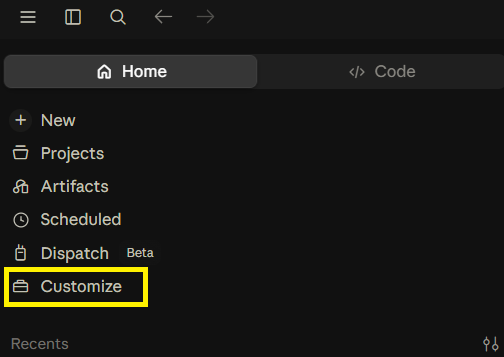
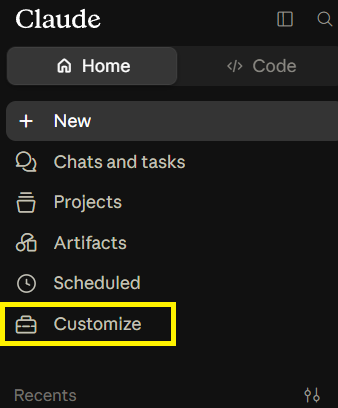
Бічна панель → Customize → Connectors.
На безкоштовному плані Claude можна тримати один свій конектор. Якщо він у вас уже зайнятий — звільніть його або візьміть інший клієнт.
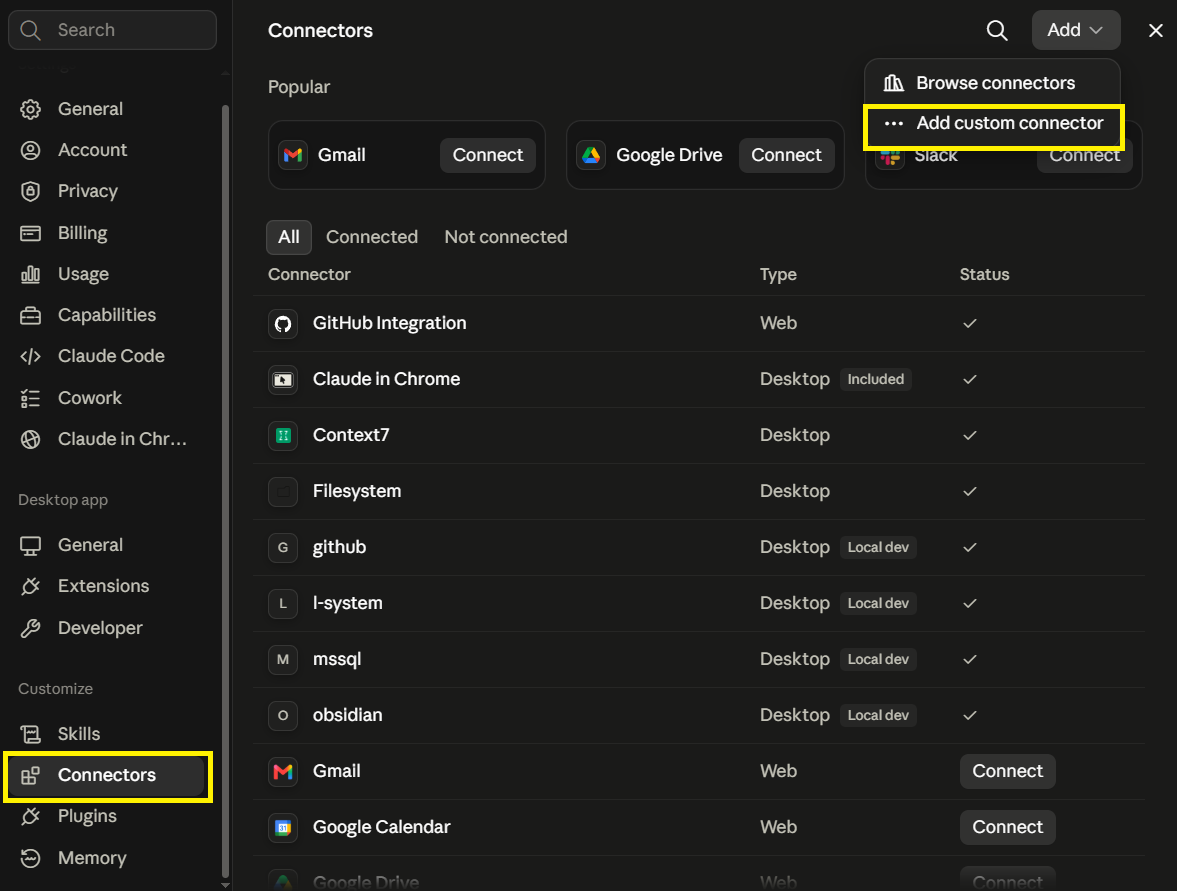
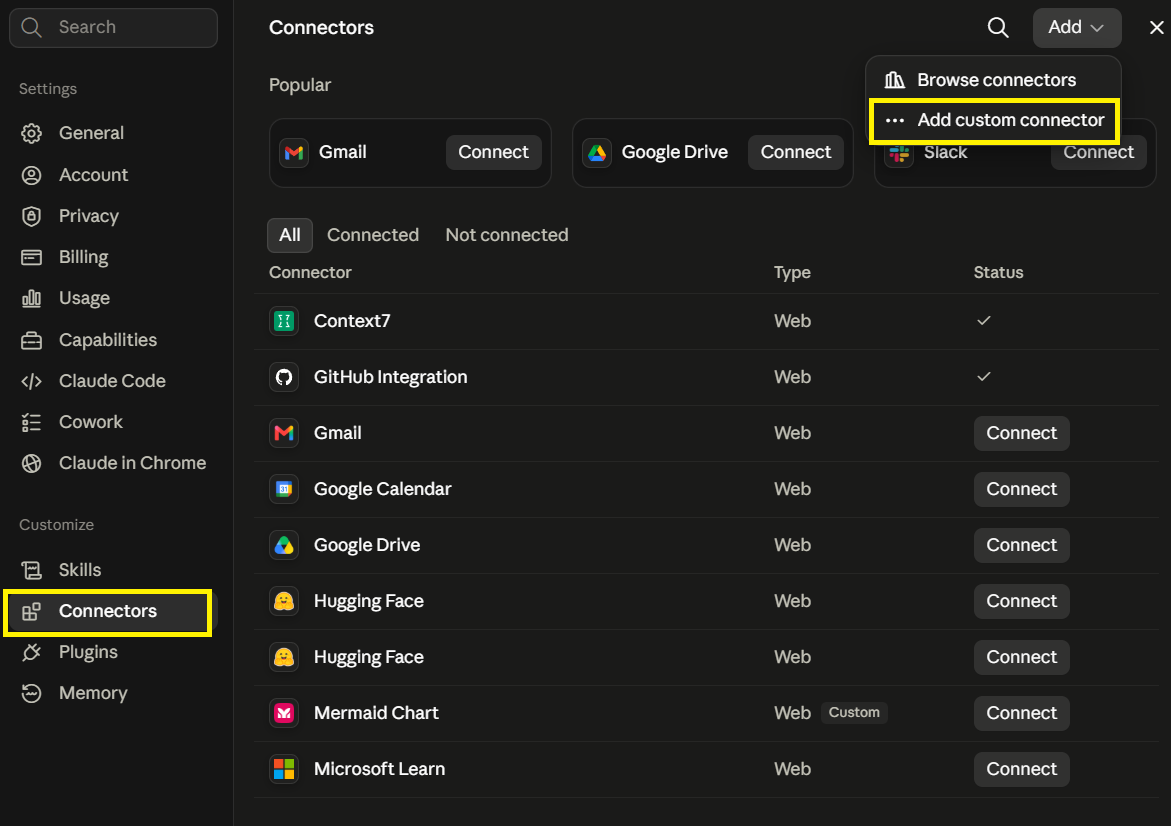
Праворуч угорі: Add → «Add custom connector».
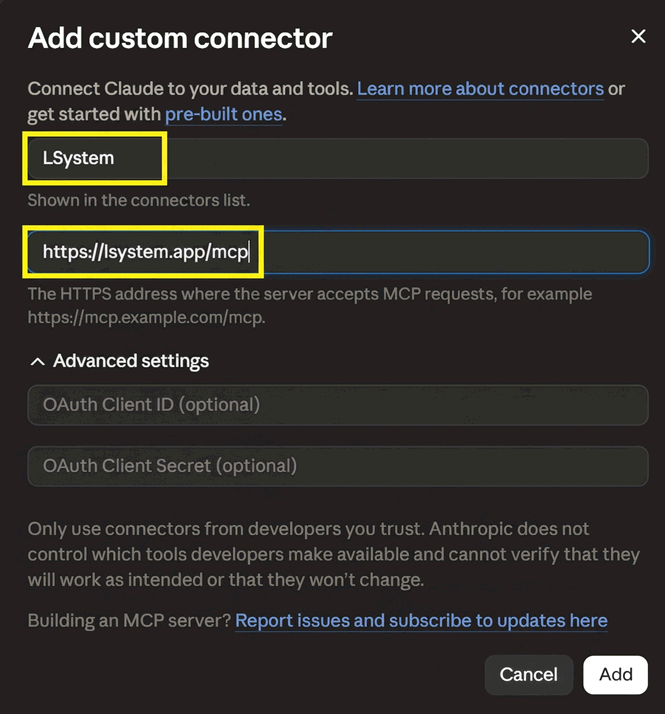
Імʼя — L-System (будь-яке, воно видно лише в списку). Адреса — https://lsystem.app/mcp.
У «Advanced settings» лишіть OAuth Client ID і Client Secret порожніми: наш сервер реєструє клієнта сам. Натисніть Add.
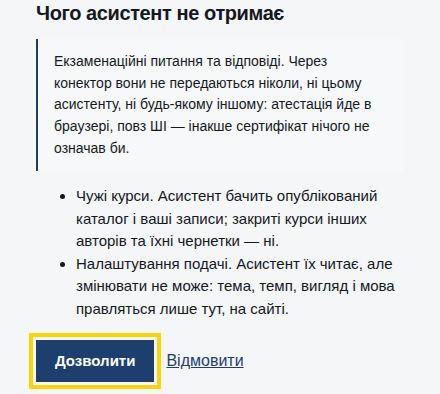
Відкриється сторінка входу, потім екран згоди. Дозвольте доступ.
Перезапустіть Claude Desktop. Без перезапуску список інструментів лишиться в кеші, і асистент чесно скаже, що таких інструментів у нього немає.
Якщо у вас на екрані інше — напишіть нам, отже клієнт змінився.
У мене Claude у браузеріпрацює на безкоштовному плані · 4 кроки · 3 знімкизвірено 11 серпня 2026
Бічна панель → Customize → Connectors.
На безкоштовному плані Claude можна тримати один свій конектор. Якщо він у вас уже зайнятий — звільніть його або візьміть інший клієнт.
Праворуч угорі: Add → «Add custom connector».
Імʼя — L-System. Адреса — https://lsystem.app/mcp. Client ID і Client Secret лишіть порожніми.
Увійдіть, дозвольте доступ і перезавантажте вкладку.
Якщо у вас на екрані інше — напишіть нам, отже клієнт змінився.
У мене ChatGPTпотрібен платний план · 7 кроків · 5 знімківзвірено 13 серпня 2026
Потрібен платний тариф ChatGPT.
На безкоштовному тарифі розділ «Плагіни» є і «застосунок» навіть створюється, але інструменти до розмови не приїжджають — асистент тоді шукає плагін за назвою в загальному каталозі й відповідає plugin_not_found.
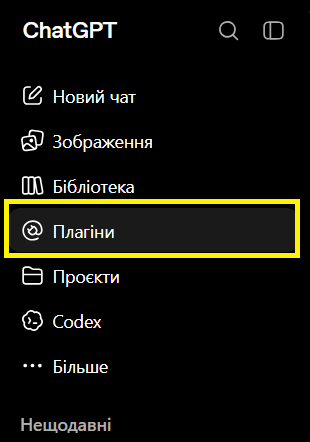
Бічна панель → «Плагіни». Праворуч угорі — «+».
Назва — L-System. Підключення — «URL-адреса сервера», адреса https://lsystem.app/mcp. Автентифікація — OAuth. Client ID і Client Secret не потрібні: наш сервер реєструє клієнта сам.
Піктограма необовʼязкова. Наша — за посиланням нижче: PNG, менше ніж 10 КБ, саме як просить ChatGPT.
Позначте «Я розумію і хочу продовжити» та натисніть «Створити». ChatGPT просканує інструменти й запропонує увійти — «Увійти через L-System», далі відкриється наш екран згоди.
У новому чаті оберіть L-System у меню інструментів. «Застосунок» із режиму розробника сам собою не вмикається: без цього кроку асистент не бачить інструментів узагалі.
Дозволи можна лишити на «дії низького ризику»: наші інструменти оголошують свій характер, тому читання та звичайні кроки заняття проходять самі. Підтвердження ChatGPT попросить там, де виклик відбирає щось безповоротно, — перед видачею екзаменаційного посилання, яке спалює спробу.
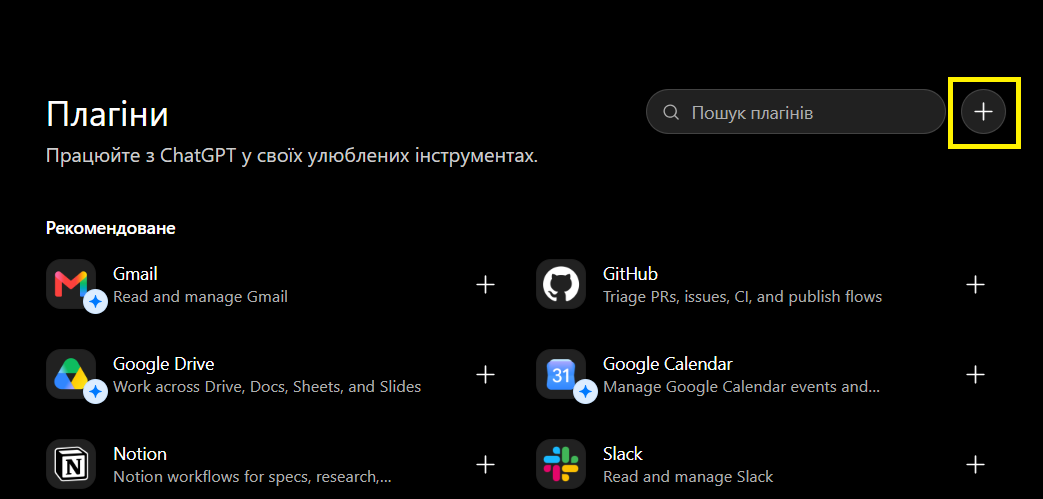
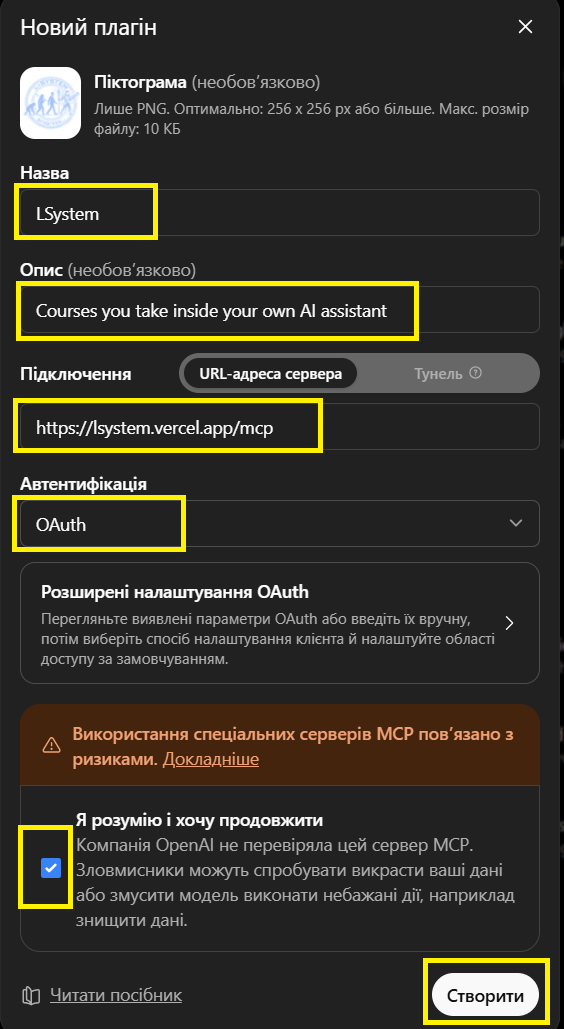
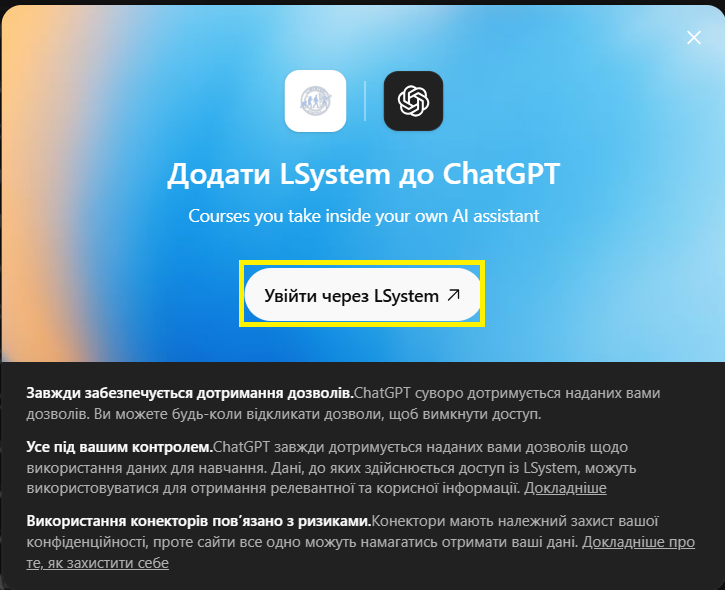

Знімки зроблено з українським інтерфейсом ChatGPT: підписи на кнопках будуть мовою вашого ChatGPT, а розташування те саме.
Якщо у вас на екрані інше — напишіть нам, отже клієнт змінився.
У мене Gemini CLIтреба правити файл налаштувань · 3 кроки · 1 знімокзвірено 11 серпня 2026
Відкрийте файл налаштувань і додайте блок mcpServers з прикладу нижче. Якщо у файлі вже є інші розділи, лишіть їх.
Поле називається httpUrl, а не serverUrl: з хибним іменем CLI запускається мовчки й інструментів не показує.
~/.gemini/settings.json{ "mcpServers": { "L-System": { "httpUrl": "https://lsystem.app/mcp", "authProviderType": "dynamic_discovery", "oauth": { "enabled": true, "scopes": ["learner"] }, "timeout": 30000, "trust": false, "description": "L-System: каталог курсов, материалы и прогресс. Экзамен сюда не приходит." } } }authProviderType: dynamic_discovery означає, що вхід іде через наш сайт — ні ключів, ні токена у файлі.
Перезапустіть CLI. На першому виклику він відкриє браузер для входу.
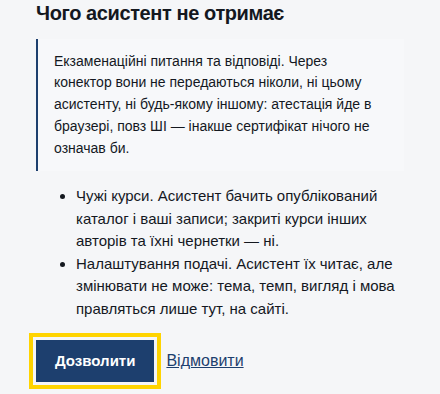
Якщо у вас на екрані інше — напишіть нам, отже клієнт змінився.
У мене Antigravityпрацює на безкоштовному плані · треба правити файл налаштувань · 4 кроки · 2 знімкизвірено 11 серпня 2026
Відкрийте Settings → Customizations → «Installed MCP Servers» → «Open MCP Config».
Додайте блок нижче.
Тут поле називається serverUrl — Antigravity зве його інакше, ніж Gemini CLI. З хибним іменем клієнт запускається мовчки й інструментів не показує.
~/.gemini/config/mcp_config.json{ "mcpServers": { "L-System": { "serverUrl": "https://lsystem.app/mcp", "authProviderType": "dynamic_discovery", "oauth": { "enabled": true, "scopes": ["learner"] }, "timeout": 30000, "trust": false } } }Вхід іде через наш сайт, токен у файлі не потрібен. Якщо ваша збірка клієнта ще не розуміє dynamic_discovery, візьміть запасний шлях із токеном — він описаний під вкладками.
Перезапустіть клієнт і дозвольте доступ у вікні браузера, що відкриється. У списку конекторів зʼявляться інструменти.
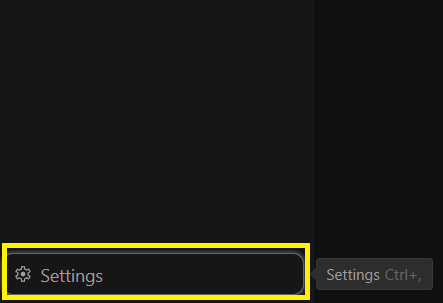
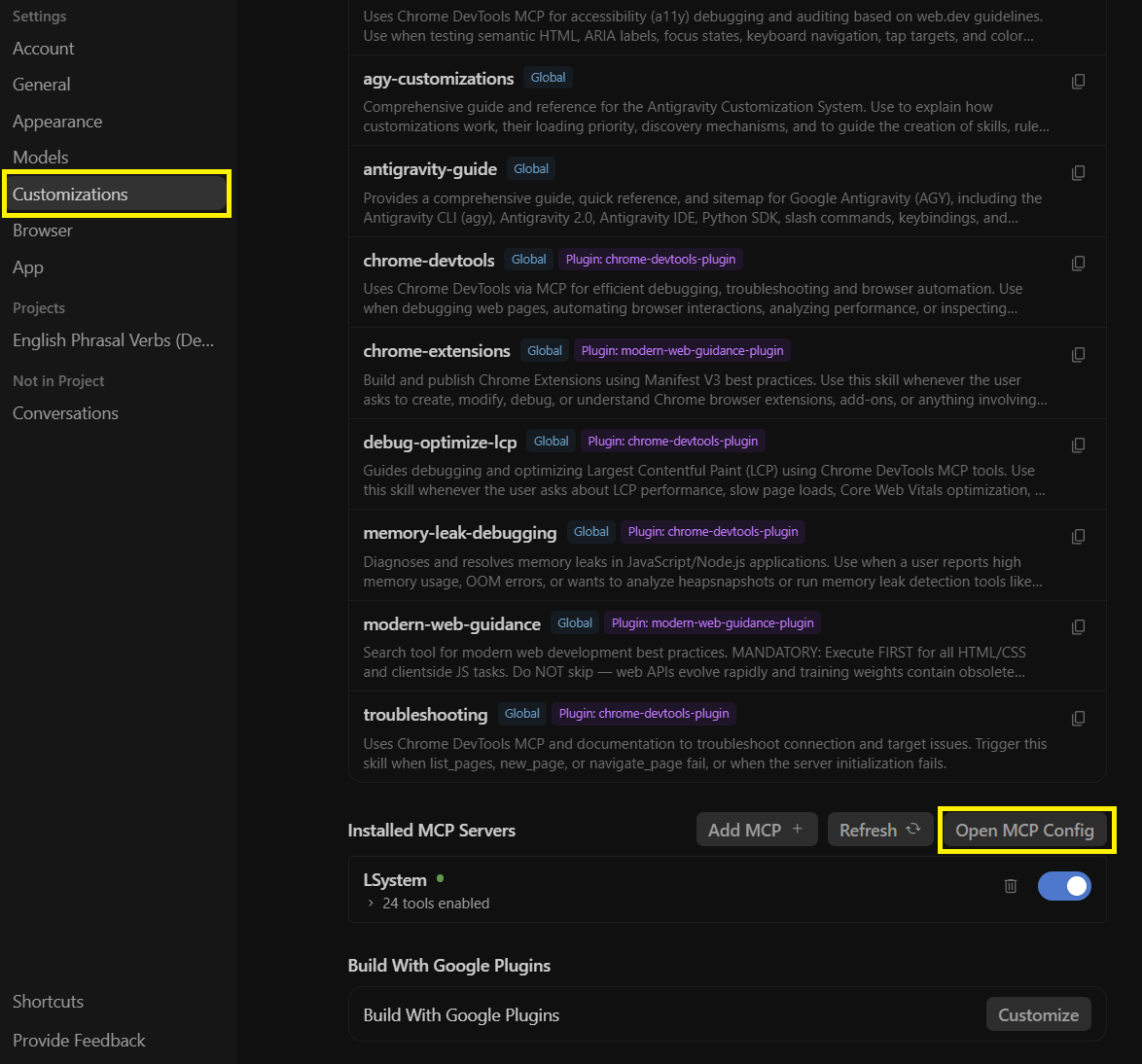

Якщо у вас на екрані інше — напишіть нам, отже клієнт змінився.
Інший клієнт? Підійде будь-який, у чиїх налаштуваннях можна додати свій MCP-конектор: йому потрібна адреса вище і більше нічого.
Клієнт, який не вміє вхід через сайт, підключається особистим токеном — шлях є, і в нього своя ціна. Розбір запасного шляху
Почніть заняття
Вставте цей рядок асистентові. Курс він не називає навмисно: якщо курс у вас один, асистент візьме його; якщо кілька — перелічить їх і спитає, який продовжуємо. Вибирати ви будете щозаняття, і це не збій.
Позаймайся зі мною через конектор L-System: під’єднайся, візьми мої налаштування і продовж курс з того місця, де я зупинився. Якщо інструментів l-system немає або вони не відповідають — скажи мені про це і зупинись, нічого не вигадуй.
Найважливіше — останнє речення. Усе інше приїжджає з сервера, а потрібне воно саме тоді, коли сервера немає.
Складіть іспит і отримайте сертифікат
Іспит іде тут, на сервері, у браузері. Склали — сервер видає сертифікат із кодом із 16 знаків і підписує його. Посилання на сертифікат можна переслати будь-кому: щоб його перевірити, не потрібні ні вхід, ні наша відповідь — сторінка звіряє підпис сама, під час кожного відкриття.
Що засвідчує цей документ
Цей іспит складено в браузері на сервері L-System, повз ШІ-асистента: питання не передаються через конектор і не покидають сервер.
Підписані: імʼя власника, код сертифіката, курс, його мажорна версія, результат і дата видачі. Змінити їх, не зламавши підпис, не можна.
Чого не засвідчує
Особу власника. Імʼя вказано під час реєстрації, і з жодним документом ми його не звіряємо.
Скажіть, як із вами займатисянеобовʼязково
Форма, вигляд, темп. Налаштовується один раз — далі асистент забирає це сам при підключенні. Пропустити не страшно: значення за замовчуванням працюють.
Якщо асистент поводиться не так
- Вікно входу відкрилося, доступ видано — а інструментів в асистента немає
- Найчастіша поломка. Клієнти кешують список інструментів. Після нашого викату нових у цьому списку чесно немає. Вимкніть конектор і додайте знову — або перезапустіть клієнт.
- Написав урок сам, не спитавши сервер
- Перевірте, що конектор підключено і його інструменти видно, і вставте рядок про «не вигадуй» ще раз.
- Називає поступ, який не збігається із сайтом
- Має рацію сайт. Скажіть асистентові: «Візьми мій поступ із сервера й назви числа звідти».