
Connecter un assistant IA
Une fois connecté, votre assistant IA peut rechercher des cours, lire le contenu et reprendre la leçon là où vous vous étiez arrêté. La progression est conservée sur le serveur, pas dans l’historique de la conversation.
Adresse du connecteur
https://lsystem.app/mcp
Dans votre client IA, trouvez l’endroit où l’on ajoute des connecteurs (connecteur personnalisé, serveur MCP) et collez-y cette adresse. Aucune clé n’est nécessaire : une page L-System s’ouvre, où vous confirmez l’accès par une connexion ordinaire.
- Paramètres du client → « Connecteurs » → « Ajouter un connecteur personnalisé ».
- N’importe quel nom, l’adresse ci-dessus. Laissez Client ID et Client Secret vides.
- Après l’enregistrement, cliquez sur « Connecter » sur le connecteur : la connexion L-System s’ouvre, puis la page de consentement. Autorisez l’accès et le client revient connecté.
Comment cela fonctionne dans votre client
Les étapes varient d’un client à l’autre. La même procédure permet de reconnecter le connecteur lorsque les outils n’arrivent plus.
Ni abonnement payant ni fichier de configuration à modifier : Claude — Desktop ou dans le navigateur — se connecte avec l’offre gratuite, qui autorise un connecteur personnalisé. ChatGPT n’accepte les connecteurs personnalisés que sur les offres payantes. Offres vérifiées le 28 août 2026 ; elles ne dépendent pas de nous et elles changent.
J’ai Claude Desktopfonctionne avec l’offre gratuite · 5 étapes · 4 captures d’écranvérifié le 11 août 2026
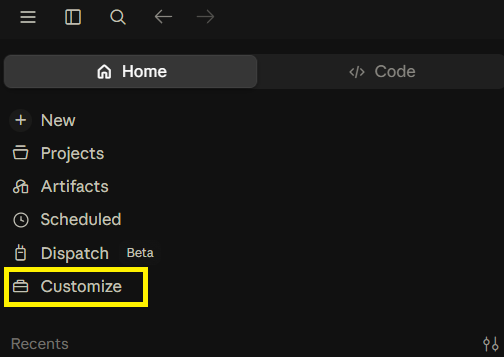
Barre latérale → Customize → Connectors.
L’offre gratuite de Claude autorise un seul connecteur personnalisé. Si le vôtre est déjà utilisé, libérez-le ou utilisez un autre client.
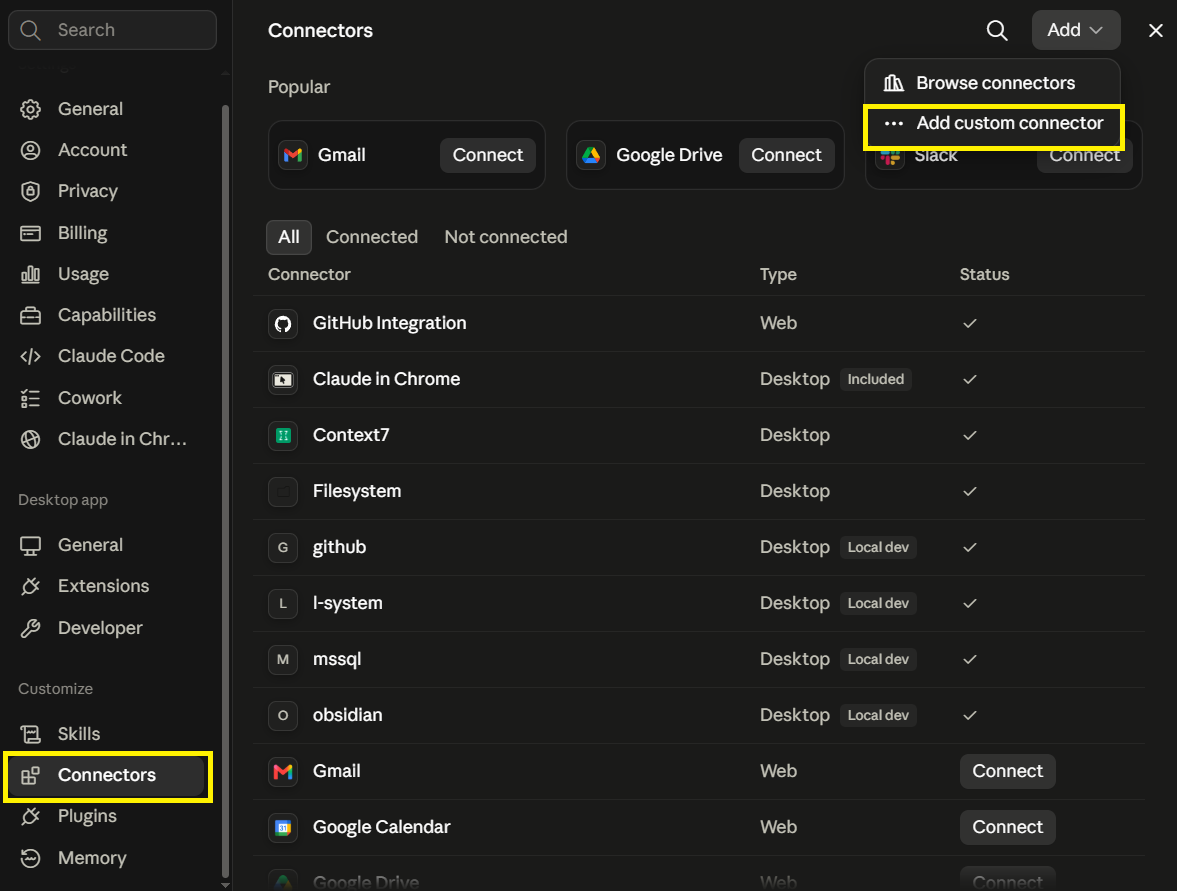
En haut à droite : Add → « Add custom connector ».
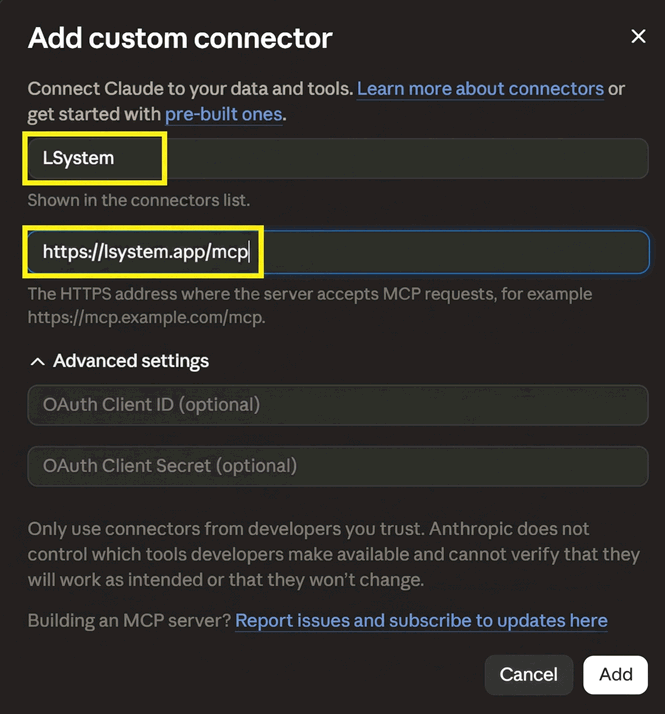
Nom — L-System (n’importe quel nom, il ne sert qu’à l’affichage dans la liste). Adresse — https://lsystem.app/mcp.
Laissez OAuth Client ID et Client Secret vides sous « Advanced settings » : notre serveur enregistre lui-même le client. Cliquez sur Add.
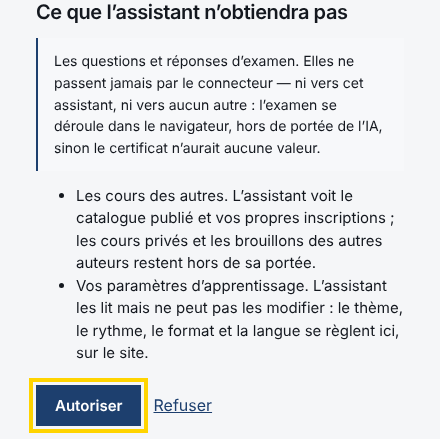
Une page de connexion s’ouvre, puis un écran de consentement. Autorisez l’accès.
Redémarrez Claude Desktop. Tant que vous ne l’avez pas fait, la liste des outils reste en cache et l’assistant affirme de bonne foi qu’il n’a pas ces outils.
Notre propre écran de consentement : « L’assistant Claude demande l’accès à votre compte L-System en votre nom », le bouton « Autoriser » est mis en évidenceNotre propre écran de consentement : « L’assistant Claude demande l’accès à votre compte L-System en votre nom », le bouton « Autoriser » est mis en évidence
Si votre écran est différent — dites-le-nous, le client a changé.
J’ai Claude sur le webfonctionne avec l’offre gratuite · 4 étapes · 3 captures d’écranvérifié le 11 août 2026
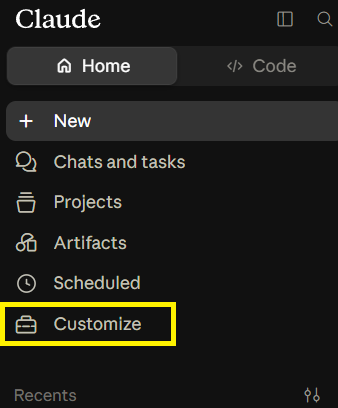
Barre latérale → Customize → Connectors.
L’offre gratuite de Claude autorise un seul connecteur personnalisé. Si le vôtre est déjà utilisé, libérez-le ou utilisez un autre client.
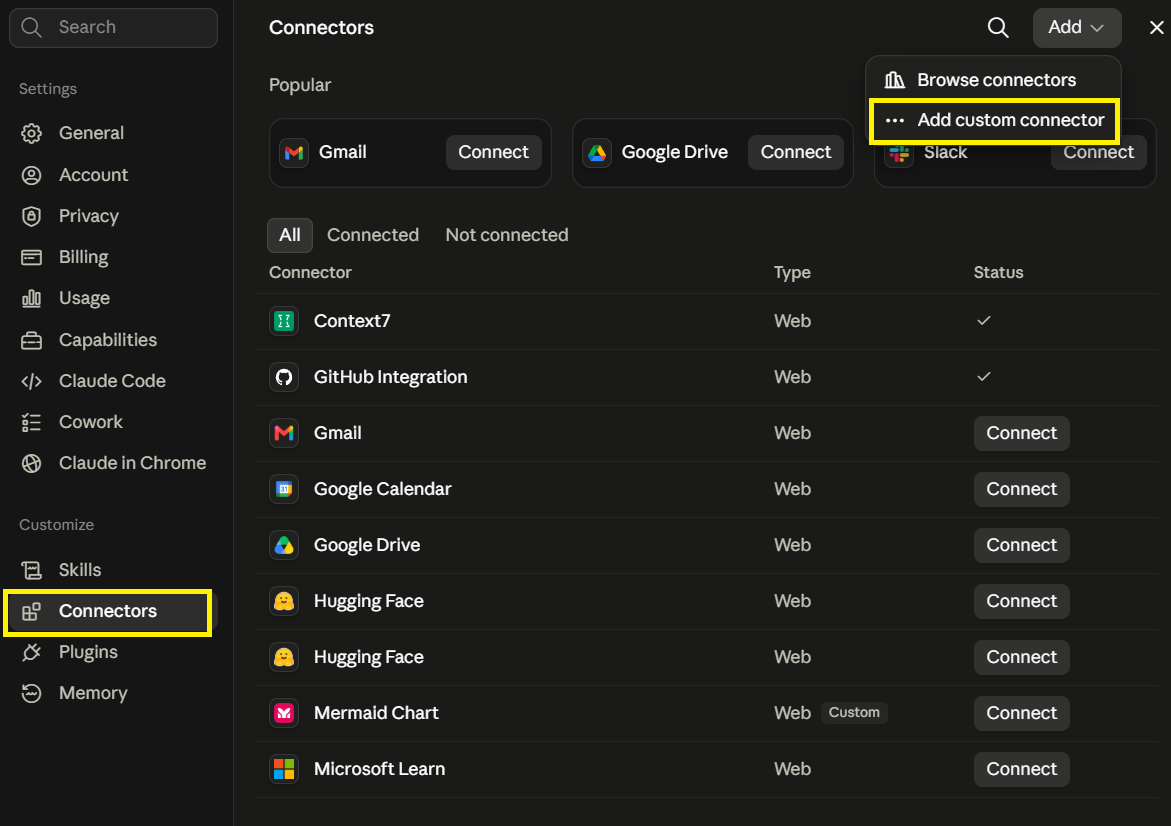
En haut à droite : Add → « Add custom connector ».
Nom — L-System. Adresse — https://lsystem.app/mcp. Client ID et Client Secret restent vides.
Connectez-vous, autorisez l’accès, puis rechargez l’onglet.
Si votre écran est différent — dites-le-nous, le client a changé.
J’ai ChatGPTabonnement payant requis · 7 étapes · 5 captures d’écranvérifié le 13 août 2026
Un abonnement ChatGPT payant est requis.
Avec l’offre gratuite, la section Plugins existe et l’« app » peut même être créée, mais ses outils n’arrivent jamais dans la conversation — l’assistant cherche alors un plugin par son nom dans le catalogue public et renvoie plugin_not_found.
Barre latérale → « Plugins ». En haut à droite : « + ».
Nom — L-System. Connexion — « Server URL », adresse https://lsystem.app/mcp. Authentification — OAuth. Client ID et Client Secret ne sont pas nécessaires : notre serveur enregistre lui-même le client.
L’icône est facultative. La nôtre est juste en dessous — PNG, moins de 10 Ko, la taille demandée par ChatGPT.
Cochez « I understand and want to continue » et cliquez sur « Create ». ChatGPT analyse les outils et propose de vous connecter — « Sign in with L-System » — puis notre écran de consentement s’ouvre.
Dans une nouvelle conversation, choisissez L-System dans le menu des outils. Une « app » en mode développeur ne s’active pas d’elle-même : sans cela, l’assistant ne voit aucun outil.
Les autorisations peuvent rester sur « allow low-risk actions » : nos outils déclarent leur nature, la lecture et les étapes ordinaires d’une leçon passent donc d’elles-mêmes. ChatGPT vous demandera avant un appel irréversible — l’émission d’un lien d’examen, qui consomme une tentative.
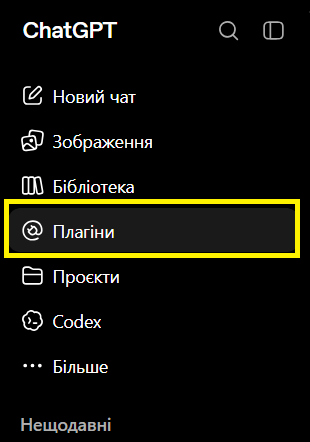
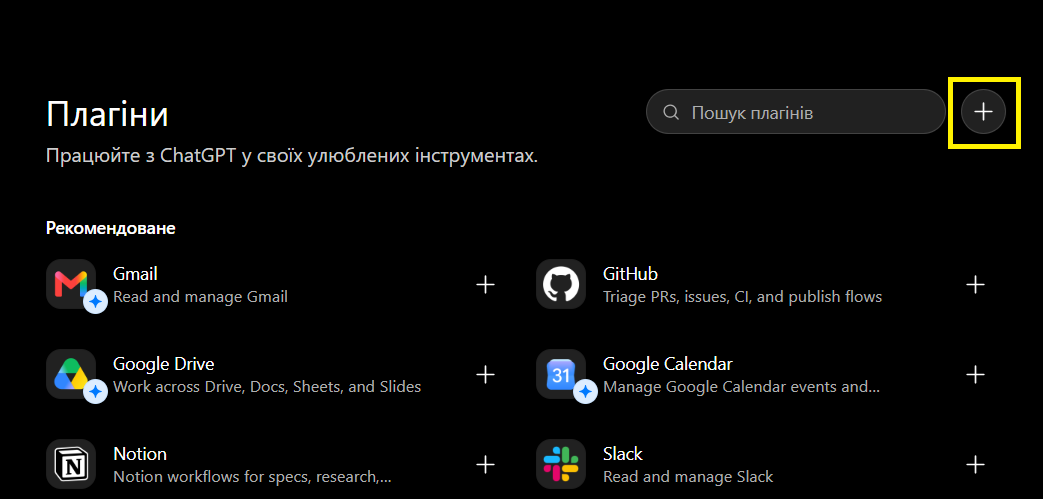
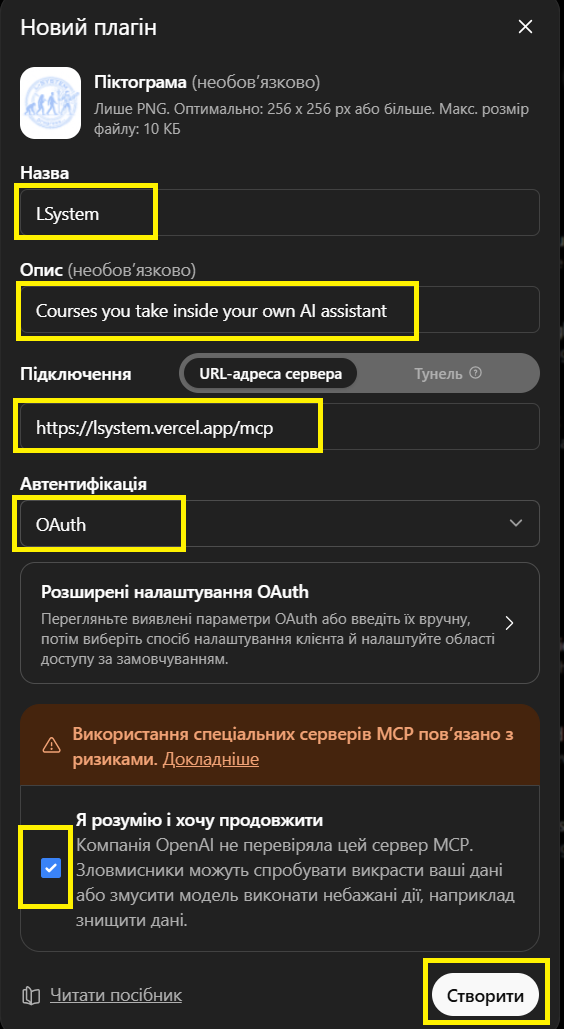
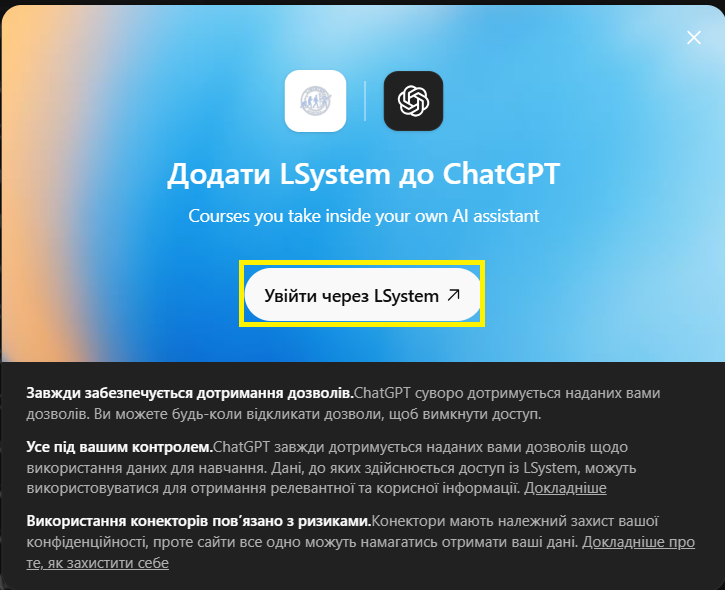
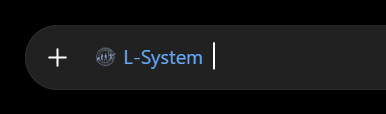
Les captures d’écran ont été prises avec une interface ChatGPT en ukrainien : les libellés de vos boutons seront dans la langue de votre ChatGPT, la disposition est la même.
Si votre écran est différent — dites-le-nous, le client a changé.
J’ai Gemini CLIun fichier de paramètres à modifier · 3 étapes · 1 capture d’écranvérifié le 11 août 2026
Ouvrez le fichier de paramètres et ajoutez le bloc mcpServers ci-dessous. Si le fichier contient déjà d’autres sections, conservez-les — ajoutez seulement mcpServers.
Le champ s’appelle httpUrl, pas serverUrl : avec un mauvais nom, le CLI démarre sans rien dire et n’affiche aucun outil.
~/.gemini/settings.json{ "mcpServers": { "L-System": { "httpUrl": "https://lsystem.app/mcp", "authProviderType": "dynamic_discovery", "oauth": { "enabled": true, "scopes": ["learner"] }, "timeout": 30000, "trust": false, "description": "L-System: каталог курсов, материалы и прогресс. Экзамен сюда не приходит." } } }authProviderType: dynamic_discovery signifie que la connexion passe par notre site — ni clés ni jeton dans le fichier.
Redémarrez le CLI. Au premier appel, il ouvre un navigateur pour la connexion.
Notre propre écran de consentement : « L’assistant Gemini CLI MCP Client demande l’accès à votre compte L-System en votre nom », le bouton « Autoriser » est mis en évidenceNotre propre écran de consentement : « L’assistant Gemini CLI MCP Client demande l’accès à votre compte L-System en votre nom », le bouton « Autoriser » est mis en évidence
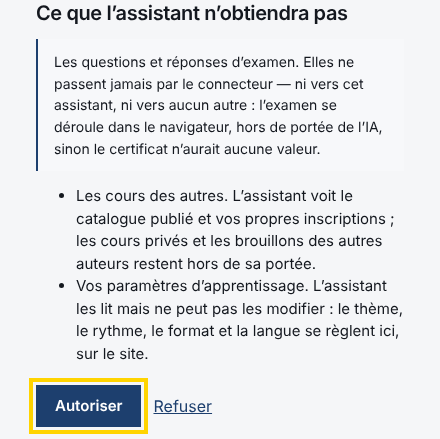
Si votre écran est différent — dites-le-nous, le client a changé.
J’ai Antigravityfonctionne avec l’offre gratuite · un fichier de paramètres à modifier · 4 étapes · 2 captures d’écranvérifié le 11 août 2026
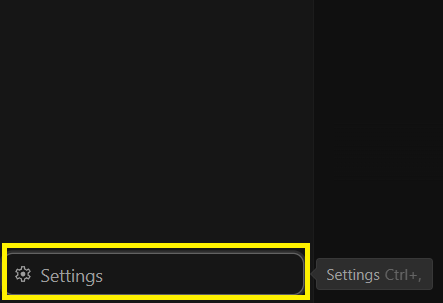
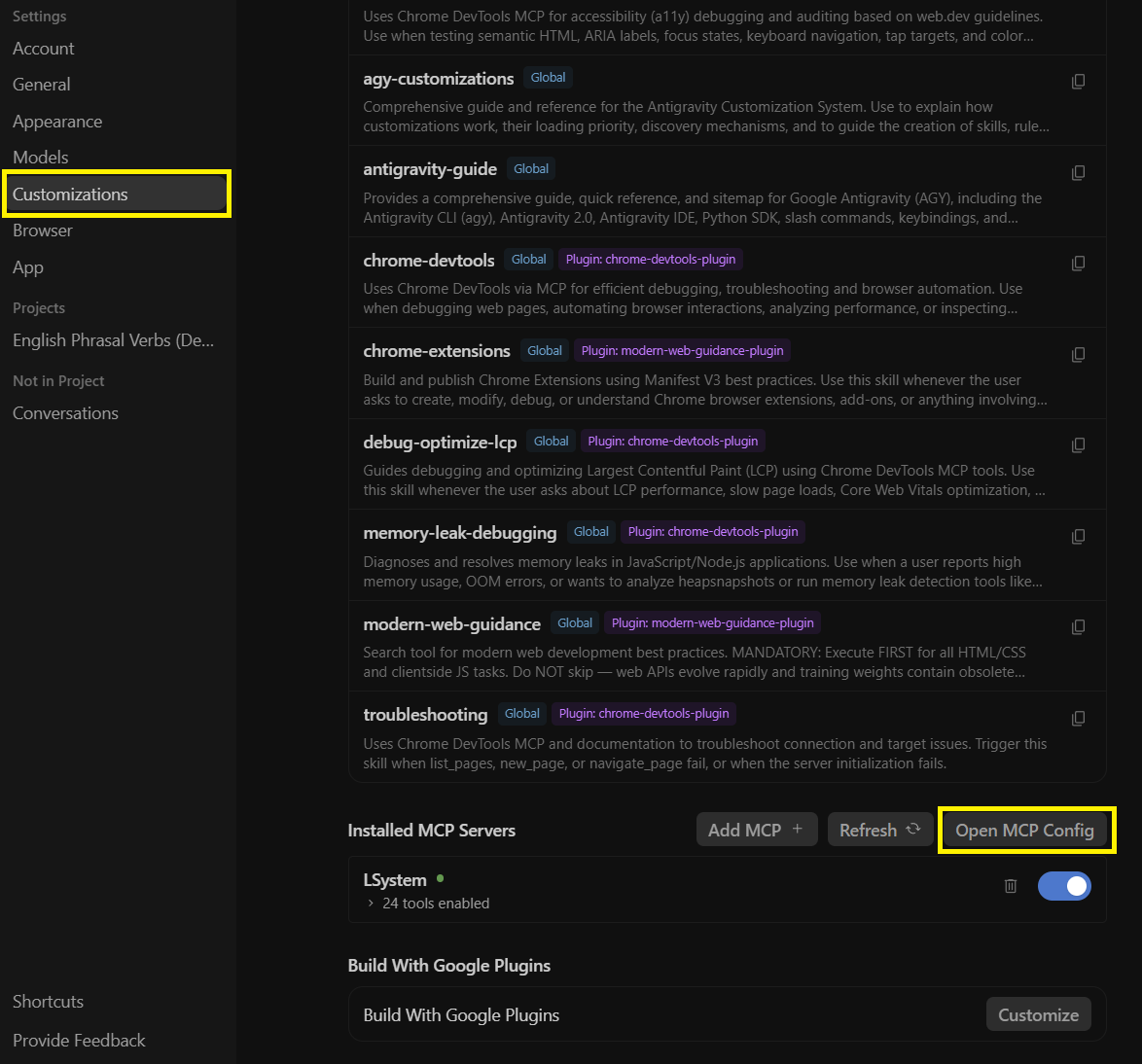
Settings → Customizations → « Installed MCP Servers » → « Open MCP Config ».
Ajoutez le bloc ci-dessous.
Ici, le champ s’appelle serverUrl — Antigravity le nomme autrement que Gemini CLI. Avec un mauvais nom, le client démarre sans rien dire et n’affiche aucun outil.
~/.gemini/config/mcp_config.json{ "mcpServers": { "L-System": { "serverUrl": "https://lsystem.app/mcp", "authProviderType": "dynamic_discovery", "oauth": { "enabled": true, "scopes": ["learner"] }, "timeout": 30000, "trust": false } } }La connexion passe par notre site : aucun jeton dans le fichier. Si votre version du client ne comprend pas encore dynamic_discovery, utilisez la solution de repli par jeton décrite sous ces onglets.
Redémarrez le client et autorisez l’accès dans la fenêtre du navigateur qui s’ouvre. La liste des connecteurs doit afficher les outils ; leur nombre est un bon moyen de vérification.

Si votre écran est différent — dites-le-nous, le client a changé.
Un autre client ? N’importe lequel dont les paramètres permettent d’ajouter un connecteur MCP personnalisé convient : il lui faut l’adresse ci-dessus, et rien d’autre.
Un client qui ne peut pas se connecter via le site se connecte avec un jeton personnel — cette voie existe, mais elle a un prix. Comment fonctionne la solution de repli
Indiquez-lui comment vous enseigner
Forme de présentation, apparence, rythme — réglés une fois sur le site, ils sont récupérés par votre assistant à la connexion. Sinon, vous devriez réexpliquer la même chose à chaque session.
Régler la façon de m’enseigner
Si quelque chose ne fonctionne pas
- La fenêtre de connexion s’est ouverte, l’accès a été accordé — mais votre assistant n’a aucun outil
- La panne la plus fréquente. Les clients mettent la liste des outils en cache. Après une mise en production de notre part, les nouveaux outils n’y figurent tout simplement pas. Déconnectez le connecteur et ajoutez-le à nouveau — ou redémarrez le client.
- La fenêtre de connexion ne s’est jamais ouverte
- Votre client n’a pas pu trouver notre page de connexion. Il n’y a rien à corriger de votre côté — en attendant, il existe une solution de secours. Comment se connecter avec un jeton personnel · écrivez-nous : support@lsystem.app
- Ça fonctionnait avant, et plus maintenant
- L’accès a très probablement expiré. Révoquer l’accès sur la page « Assistants » de vos paramètres et se reconnecter
Ce que l’assistant pourra faire
Fera en votre nom
- vous inscrire à un cours — avec votre confirmation
- suivre votre progression : unité en cours, ce qui est terminé, points
Saura
- rechercher dans le catalogue et ouvrir les descriptions des cours
- lire le contenu des unités et les notes pédagogiques de l’auteur
Ce que l’assistant n’obtiendra pas
Les questions et réponses d’examen. Elles ne passent jamais par le connecteur — ni vers cet assistant, ni vers aucun autre : l’examen se déroule dans le navigateur, hors de portée de l’IA, sinon le certificat n’aurait aucune valeur.
- Les cours des autres. L’assistant voit le catalogue publié et vos propres inscriptions ; les cours privés et les brouillons des autres auteurs restent hors de sa portée.
- Vos paramètres d’apprentissage. L’assistant les lit mais ne peut pas les modifier : le thème, le rythme, le format et la langue se règlent ici, sur le site.
Si votre client ne peut pas se connecter via le site
Un jeton personnel se crée sur la page « Assistants » de vos paramètres et s’envoie dans l’en-tête Authorization: Bearer …. L’adresse du connecteur est la même que pour la connexion via le site.
Clients qui acceptent les en-têtes dans le fichier de configuration
Le nom du champ varie selon le client : Gemini CLI l’appelle httpUrl, Antigravity l’appelle serverUrl ; le guide pour chaque client se trouve plus haut sur cette page.
{
  "mcpServers": {
    "L-System": {
      "httpUrl": "https://lsystem.app/mcp",
      "headers": {
        "Authorization": "Bearer lst_YOUR_TOKEN"
      },
      "timeout": 30000,
      "trust": false
    }
  }
}
Clients qui n’acceptent pas les en-têtes
Claude Desktop ne comprend pas les en-têtes dans le fichier de configuration : il attend un programme à lancer. Un pont transmet alors l’en-tête — installez-le avec npm install -g mcp-remote. Écrivez les deux-points après Authorization sans espace : avec une espace, Windows coupe l’argument en deux et l’en-tête arrive vide. Sous Windows, indiquez le chemin complet de mcp-remote.cmd dans le champ command.
{
  "mcpServers": {
    "L-System": {
      "command": "mcp-remote",
      "args": ["https://lsystem.app/mcp", "--header", "Authorization:${LS_TOKEN}"],
      "env": { "LS_TOKEN": "Bearer lst_YOUR_TOKEN" }
    }
  }
}
Le prix est le même dans les deux cas : le jeton est stocké en clair dans un fichier, et il ne peut être révoqué que manuellement, sur la page « Assistants » de vos paramètres. N’empruntez cette voie que si la connexion via le site est indisponible.
Les accès accordés sont listés sur la page « Assistants » de vos paramètres, et peuvent y être révoqués.