
Comment étudier
Dix minutes une seule fois, ensuite vous parlez simplement à votre assistant. La dernière étape est facultative.
Connectez-vous pour voir ici la date du dernier appel de votre connecteur.
Choisissez un coursvous êtes ici
Commencez ici. La phrase que vous collez dans votre assistant dit « reprenez là où je me suis arrêté » — sans cours, il n’y a rien à reprendre.
Branchez le connecteur
Collez cette adresse dans votre assistant. Pas de clés : une page de connexion s’ouvre à la place.
https://lsystem.app/mcp
Ni abonnement payant ni fichier de configuration à modifier : Claude — Desktop ou dans le navigateur — se connecte avec l’offre gratuite, qui autorise un connecteur personnalisé. ChatGPT n’accepte les connecteurs personnalisés que sur les offres payantes. Offres vérifiées le 28 août 2026 ; elles ne dépendent pas de nous et elles changent.
J’ai Claude Desktopfonctionne avec l’offre gratuite · 5 étapes · 4 captures d’écranvérifié le 11 août 2026
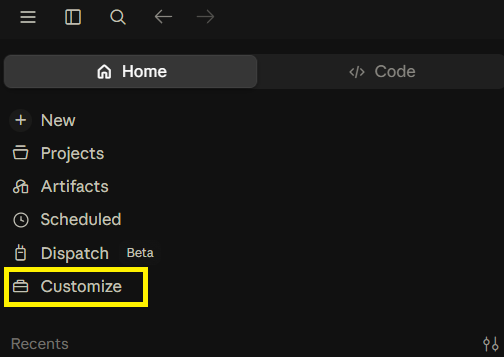
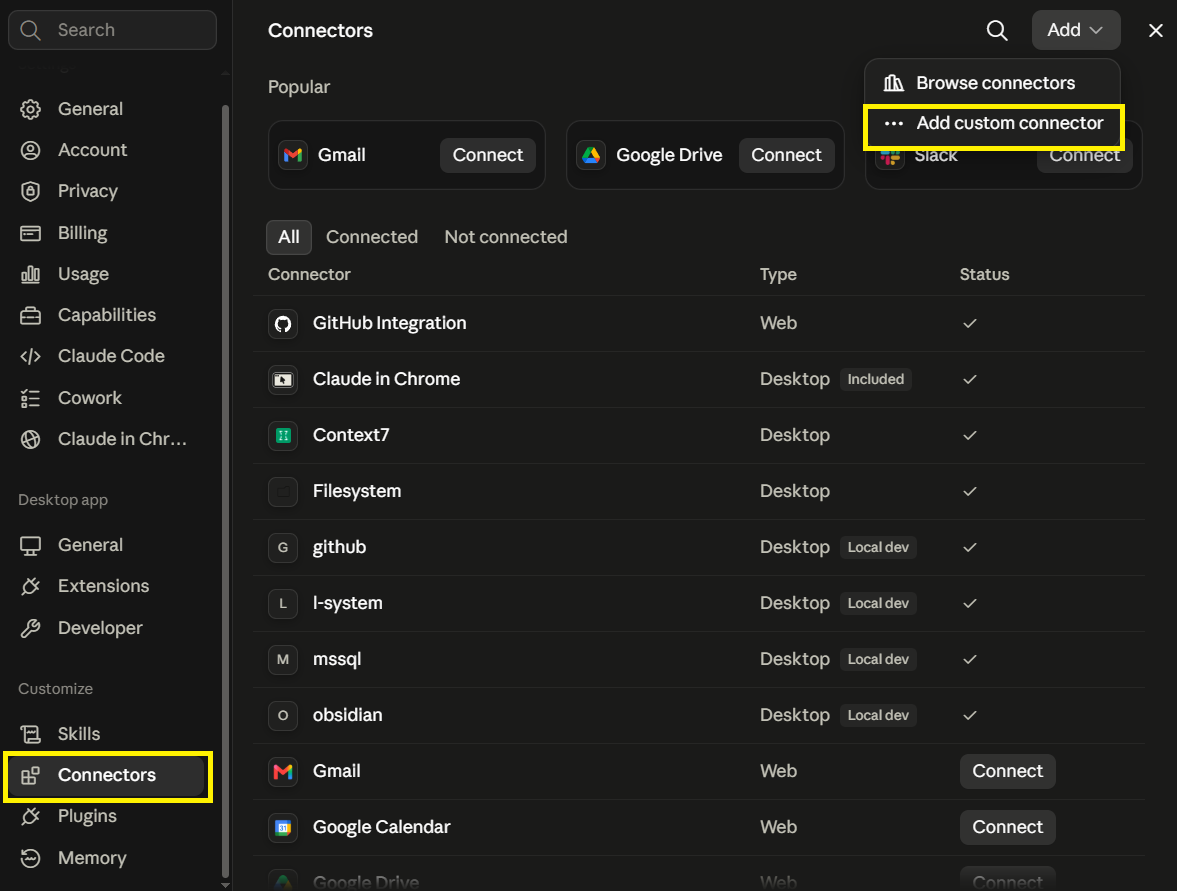
Barre latérale → Customize → Connectors.
L’offre gratuite de Claude autorise un seul connecteur personnalisé. Si le vôtre est déjà utilisé, libérez-le ou utilisez un autre client.
En haut à droite : Add → « Add custom connector ».
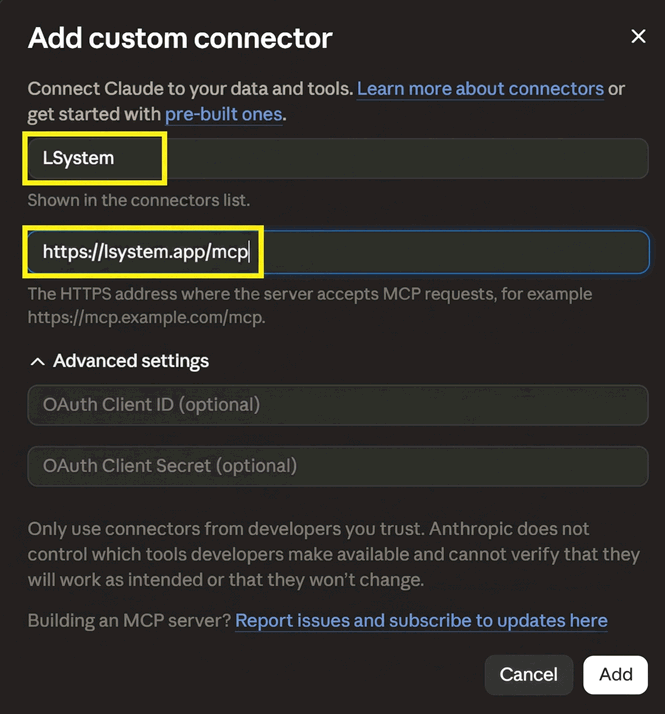
Nom — L-System (n’importe quel nom, il ne sert qu’à l’affichage dans la liste). Adresse — https://lsystem.app/mcp.
Laissez OAuth Client ID et Client Secret vides sous « Advanced settings » : notre serveur enregistre lui-même le client. Cliquez sur Add.
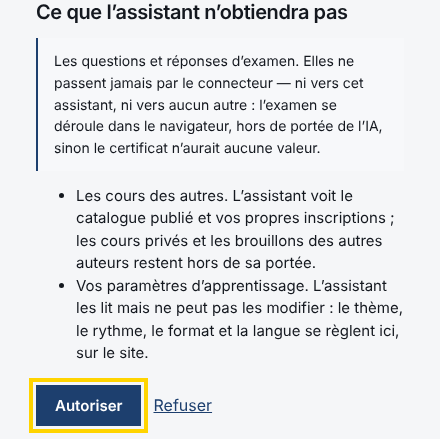
Une page de connexion s’ouvre, puis un écran de consentement. Autorisez l’accès.
Redémarrez Claude Desktop. Tant que vous ne l’avez pas fait, la liste des outils reste en cache et l’assistant affirme de bonne foi qu’il n’a pas ces outils.
Notre propre écran de consentement : « L’assistant Claude demande l’accès à votre compte L-System en votre nom », le bouton « Autoriser » est mis en évidenceNotre propre écran de consentement : « L’assistant Claude demande l’accès à votre compte L-System en votre nom », le bouton « Autoriser » est mis en évidence
Si votre écran est différent — dites-le-nous, le client a changé.
J’ai Claude sur le webfonctionne avec l’offre gratuite · 4 étapes · 3 captures d’écranvérifié le 11 août 2026
Barre latérale → Customize → Connectors.
L’offre gratuite de Claude autorise un seul connecteur personnalisé. Si le vôtre est déjà utilisé, libérez-le ou utilisez un autre client.
En haut à droite : Add → « Add custom connector ».
Nom — L-System. Adresse — https://lsystem.app/mcp. Client ID et Client Secret restent vides.
Connectez-vous, autorisez l’accès, puis rechargez l’onglet.
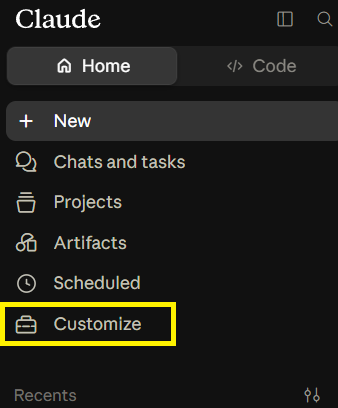
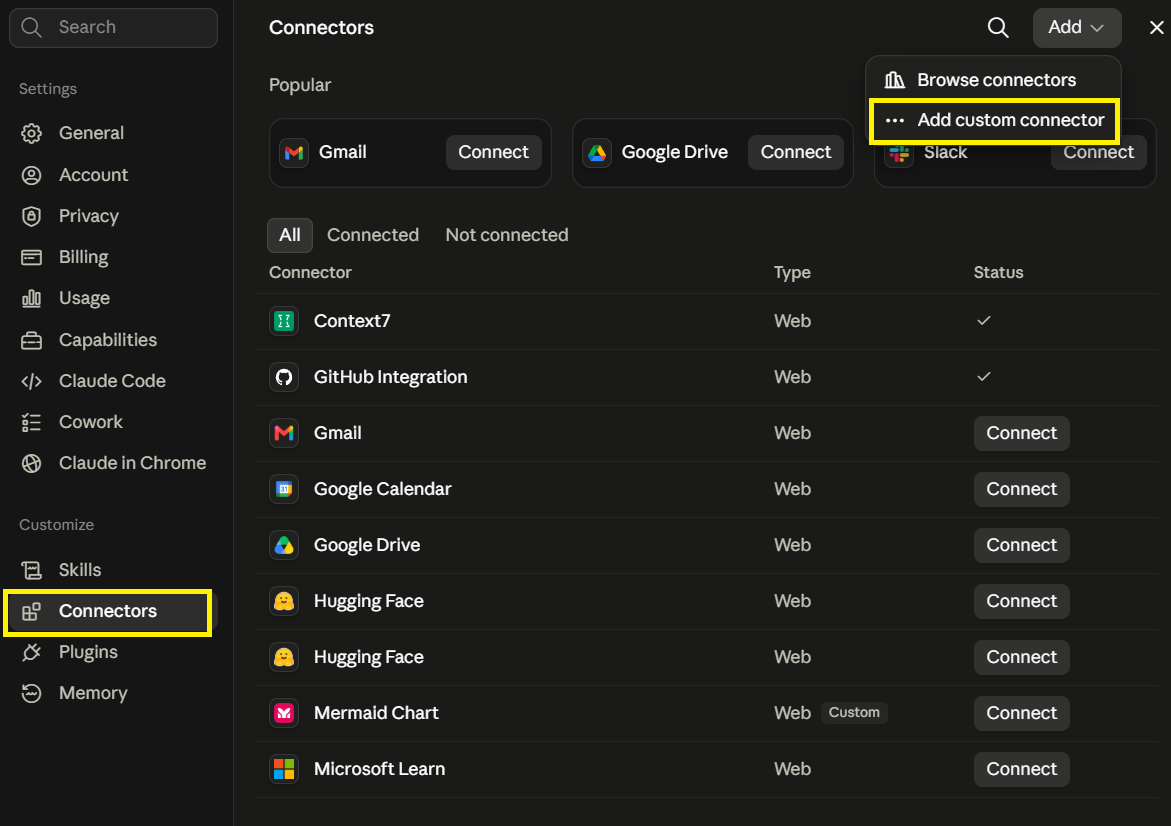
Si votre écran est différent — dites-le-nous, le client a changé.
J’ai ChatGPTabonnement payant requis · 7 étapes · 5 captures d’écranvérifié le 13 août 2026
Un abonnement ChatGPT payant est requis.
Avec l’offre gratuite, la section Plugins existe et l’« app » peut même être créée, mais ses outils n’arrivent jamais dans la conversation — l’assistant cherche alors un plugin par son nom dans le catalogue public et renvoie plugin_not_found.
Barre latérale → « Plugins ». En haut à droite : « + ».
Nom — L-System. Connexion — « Server URL », adresse https://lsystem.app/mcp. Authentification — OAuth. Client ID et Client Secret ne sont pas nécessaires : notre serveur enregistre lui-même le client.
L’icône est facultative. La nôtre est juste en dessous — PNG, moins de 10 Ko, la taille demandée par ChatGPT.
Cochez « I understand and want to continue » et cliquez sur « Create ». ChatGPT analyse les outils et propose de vous connecter — « Sign in with L-System » — puis notre écran de consentement s’ouvre.
Dans une nouvelle conversation, choisissez L-System dans le menu des outils. Une « app » en mode développeur ne s’active pas d’elle-même : sans cela, l’assistant ne voit aucun outil.
Les autorisations peuvent rester sur « allow low-risk actions » : nos outils déclarent leur nature, la lecture et les étapes ordinaires d’une leçon passent donc d’elles-mêmes. ChatGPT vous demandera avant un appel irréversible — l’émission d’un lien d’examen, qui consomme une tentative.
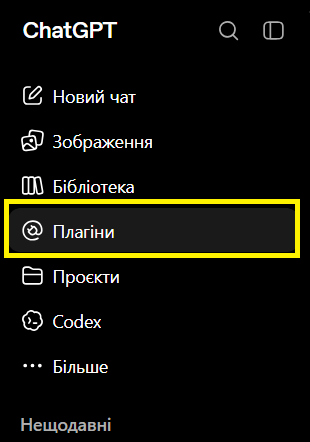
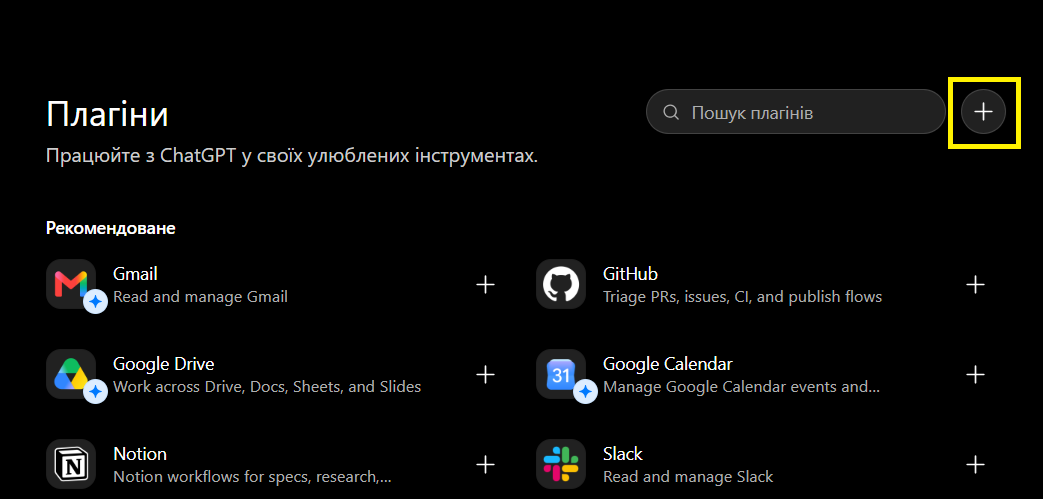
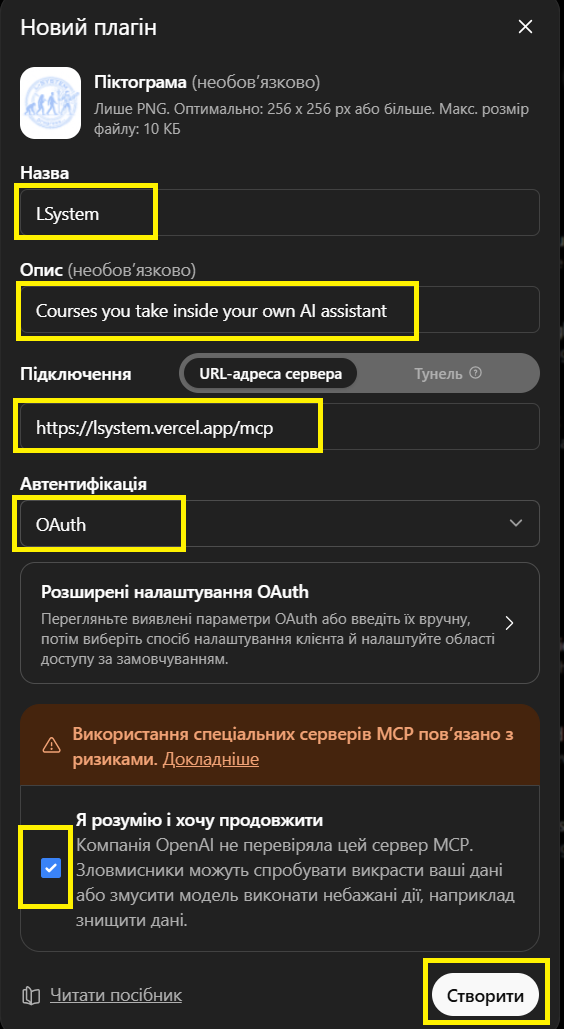
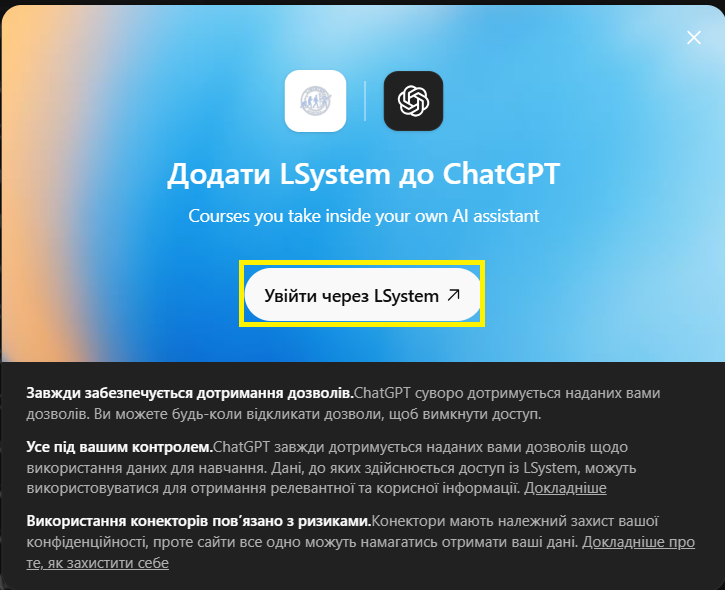

Les captures d’écran ont été prises avec une interface ChatGPT en ukrainien : les libellés de vos boutons seront dans la langue de votre ChatGPT, la disposition est la même.
Si votre écran est différent — dites-le-nous, le client a changé.
J’ai Gemini CLIun fichier de paramètres à modifier · 3 étapes · 1 capture d’écranvérifié le 11 août 2026
Ouvrez le fichier de paramètres et ajoutez le bloc mcpServers ci-dessous. Si le fichier contient déjà d’autres sections, conservez-les — ajoutez seulement mcpServers.
Le champ s’appelle httpUrl, pas serverUrl : avec un mauvais nom, le CLI démarre sans rien dire et n’affiche aucun outil.
~/.gemini/settings.json{ "mcpServers": { "L-System": { "httpUrl": "https://lsystem.app/mcp", "authProviderType": "dynamic_discovery", "oauth": { "enabled": true, "scopes": ["learner"] }, "timeout": 30000, "trust": false, "description": "L-System: каталог курсов, материалы и прогресс. Экзамен сюда не приходит." } } }authProviderType: dynamic_discovery signifie que la connexion passe par notre site — ni clés ni jeton dans le fichier.
Redémarrez le CLI. Au premier appel, il ouvre un navigateur pour la connexion.
Notre propre écran de consentement : « L’assistant Gemini CLI MCP Client demande l’accès à votre compte L-System en votre nom », le bouton « Autoriser » est mis en évidenceNotre propre écran de consentement : « L’assistant Gemini CLI MCP Client demande l’accès à votre compte L-System en votre nom », le bouton « Autoriser » est mis en évidence
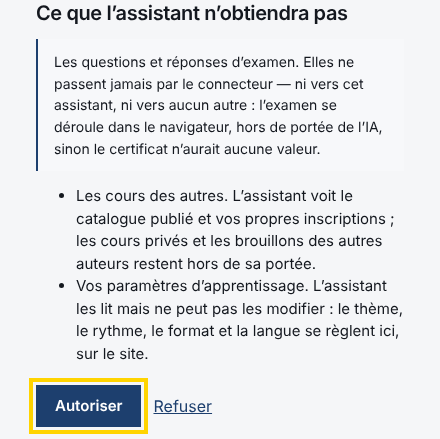
Si votre écran est différent — dites-le-nous, le client a changé.
J’ai Antigravityfonctionne avec l’offre gratuite · un fichier de paramètres à modifier · 4 étapes · 2 captures d’écranvérifié le 11 août 2026
Settings → Customizations → « Installed MCP Servers » → « Open MCP Config ».
Ajoutez le bloc ci-dessous.
Ici, le champ s’appelle serverUrl — Antigravity le nomme autrement que Gemini CLI. Avec un mauvais nom, le client démarre sans rien dire et n’affiche aucun outil.
~/.gemini/config/mcp_config.json{ "mcpServers": { "L-System": { "serverUrl": "https://lsystem.app/mcp", "authProviderType": "dynamic_discovery", "oauth": { "enabled": true, "scopes": ["learner"] }, "timeout": 30000, "trust": false } } }La connexion passe par notre site : aucun jeton dans le fichier. Si votre version du client ne comprend pas encore dynamic_discovery, utilisez la solution de repli par jeton décrite sous ces onglets.
Redémarrez le client et autorisez l’accès dans la fenêtre du navigateur qui s’ouvre. La liste des connecteurs doit afficher les outils ; leur nombre est un bon moyen de vérification.
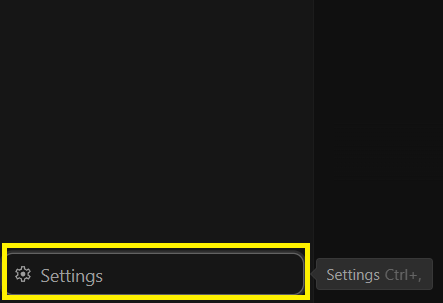
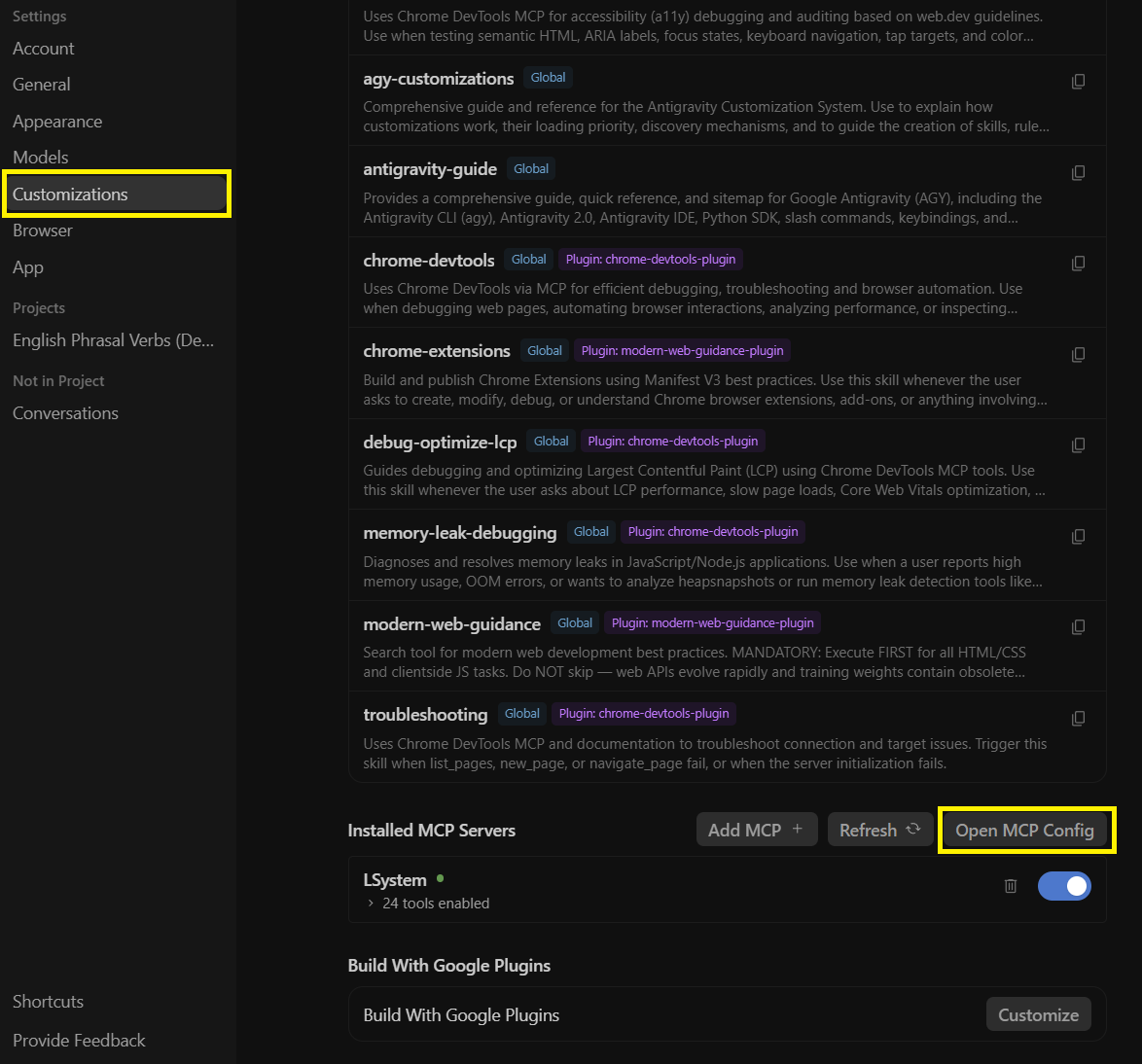

Si votre écran est différent — dites-le-nous, le client a changé.
Un autre client ? N’importe lequel dont les paramètres permettent d’ajouter un connecteur MCP personnalisé convient : il lui faut l’adresse ci-dessus, et rien d’autre.
Un client qui ne peut pas se connecter via le site se connecte avec un jeton personnel — cette voie existe, mais elle a un prix. Comment fonctionne la solution de repli
Commencez la leçon
Collez cette phrase dans votre assistant. Elle ne nomme volontairement aucun cours : avec un seul cours, votre assistant le prend ; avec plusieurs, il les énumère et vous demande lequel vous poursuivez. Vous choisirez à chaque session, et ce n’est pas un défaut.
Étudiez avec moi via le connecteur L-System : connectez-vous, récupérez mes paramètres et reprenez le cours là où j’en étais. Si les outils l-system sont absents ou ne répondent pas, dites-le-moi et arrêtez-vous, n’inventez rien.
C’est la dernière phrase qui compte le plus. Tout le reste vient du serveur — et elle sert justement quand le serveur n’est pas là.
Passez l’examen et obtenez votre certificat
L’examen se déroule ici, sur le serveur, dans votre navigateur. Réussissez-le et le serveur délivre un certificat avec un code de 16 caractères, qu’il signe. Vous pouvez transmettre le lien à qui vous voulez : sa vérification ne demande ni connexion ni réponse de notre part — la page revérifie elle-même la signature à chaque ouverture.
Ce que ce document atteste
Cet examen a été passé dans un navigateur sur le serveur L-System, sans passer par l’assistant IA : les questions ne transitent pas par le connecteur et ne quittent pas le serveur.
Signés : le nom du titulaire, le code du certificat, le cours, sa version majeure, le résultat et la date de délivrance. Ils ne peuvent pas être modifiés sans invalider la signature.
Ce qu’il n’atteste pas
Identité du titulaire. Le nom est celui indiqué lors de l’inscription, et nous ne le vérifions sur aucun document.
Dites comment vous enseignerfacultatif
Forme, présentation, rythme. Réglés une fois — votre assistant les récupère à la connexion, et vous n’avez plus à réexpliquer la même chose à chaque session. Vous pouvez passer cette étape : les valeurs par défaut fonctionnent.
Si l’assistant se comporte bizarrement
- La fenêtre de connexion s’est ouverte, l’accès a été accordé — mais votre assistant n’a aucun outil
- La panne la plus fréquente. Les clients mettent la liste des outils en cache. Après une mise en production de notre part, les nouveaux outils n’y figurent tout simplement pas. Déconnectez le connecteur et ajoutez-le à nouveau — ou redémarrez le client.
- Il a rédigé la leçon lui-même, sans interroger le serveur
- Vérifiez que le connecteur est activé et que ses outils sont visibles, puis collez à nouveau la ligne « n’inventez rien ».
- Il indique une progression qui ne correspond pas au site
- C’est le site qui a raison. Dites à l’assistant : « Prenez ma progression sur le serveur et lisez les chiffres à partir de là. »